Для настройки «умного» цоколя требуется несколько раз нажать кнопку на корпусе устройства — это нужно для соединения с центром по Wi-Fi и с телефоном по Bluetooth для обновления прошивки. Обладателям высоких потолков лучше приготовить стремянку. Ей недоступны дополнительные функции из приложения Redmond вроде нагрева до определённой температуры или напоминания о том, что воду пора сменить. В настоящее время появились приложения, способные полностью автоматизировать все бытовые задачи, при этом сделать пребывание в квартире безопасным.
«Умный» дом от «Яндекса» под управлением «Алисы»: первый взгляд Статьи редакции
Как работают «умные» лампочки и розетки, зачем они нужны и чего не хватает.
23 мая 2019 года «Яндекс» объявил о запуске системы «умного» дома на основе голосового помощника «Алиса».
Компания показала собственные устройства — розетку, лампочку и универсальный пульт — и пообещала поддержку других производителей: среди них Redmond, Philips и Xiaomi.
Устройствами «умного» дома можно управлять через интернет или голосового помощника. Например, вскипятить воду командой «Алиса, поставь чайник».
- Свою лампочку.
- Две розетки: от «Яндекса» и от Redmond. Включают и выключают подключённую к ним технику.
- Инфракрасный пульт «Яндекса» — для управления телевизором и кондиционером.
- Центр управления «умным» домом Redmond SkyCenter RSC-11S.
- Цоколь Redmond RSP-202S-E — управляет подключённой к нему лампочкой.
- Чайник Redmond RK-G201S — кипятит воду.
Розетка и лампочка «Яндекса» стоят по 1190 рублей, пульт — 1390 рублей. Техника от Redmond в честь запуска интеграции с «Алисой» продаётся со скидкой, без неё центр управления стоит 2850 рублей, чайник — 3999 рублей, цоколь — 1495 рублей, а розетка —1499 рублей.
Для настройки устройств «Яндекса» потребуется только приложение с «Алисой». Сначала их нужно включить: лампочку вкрутить в лампу и включить свет, розетку вставить в обычную розетку, а провод пульта вставить в блок питания и подключить к сети. Блок питания для пульта придётся найти самому: в комплекте с ним идёт только провод.
В приложении «Яндекса» техника добавляется в разделе «Устройства»: там нужно выбрать пункт «Умный дом», нажать на знак плюса, чтобы добавить устройство.
Система предложит перевести каждое устройство в режим подключения, чтобы найти его: на розетке и пульте для этого нужно на пять секунд зажать кнопку, а лампочку придётся три раза быстро включить и выключить. Приложение и устройства найдут друг друга, и ими можно будет управлять.
Техника Redmond подключается сначала к приложению Ready for Sky, которое можно скачать по QR-коду на коробке или на сайте компании. Их тоже придётся переводить в режим подключения, зажав кнопку на корпусе.
В приложении «Яндекса» при подключении техники Redmond нужно из списка производителей выбрать Ready for Sky и связать «Алису» с этим приложением. Тогда в приложении «Яндекса» появится вся поддерживаемая техника, которая есть в приложении Ready for Sky.
Он управляет техникой Redmond через Wi-Fi. Без центра тоже можно обойтись, но управлять придётся через Bluetooth и находясь неподалёку от устройства. К «Алисе» такую технику не подключить.
«Алиса» понимает только две команды: «включи чайник» и «выключи чайник». Ей недоступны дополнительные функции из приложения Redmond — вроде нагрева до определённой температуры или напоминания о том, что воду пора сменить.
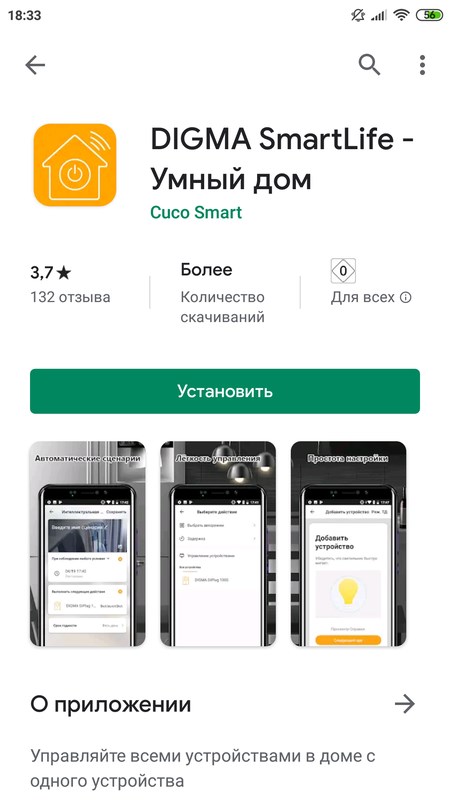

Приложение умный дом для андроида
После установки карты памяти Micro SD и включения камеры запись архива включится автоматически. Вы можете изменить режим записи архива (всегда включено, запись только при обнаружении движения, всегда выключено). Благодаря простому и интуитивно понятному интерфейсу, разобраться в настройке и работе приложения сумеют даже самые неопытные пользователи. После того, как вы добавите HIPER IoT CAM M2 в список устройств своего дома, не забудьте активировать облачное хранилище, чтобы камера загружала зашифрованное видео в облачный сервис.
Как пользоваться камерой «Умный дом» от Ростелеком: вход и настройка
После того как подключите и настроите камеру, начните ей пользоваться с помощью того же приложения или сайта. Порядок действий будет следующим:
- Запустите приложение или пройдите по ссылке https://lk.smarthome.rt.ru.
- Введите логин и пароль.
- Нажмите кнопку «Войти».
- Перейдите в карточку камеры. Для этого в меню, которое находится с левой стороны, выберите раздел «Устройства».
- Откроется окно с видеотрансляцией. При необходимости перемотайте событие вперед или назад с помощью полосы прокрутки.
- Здесь же ставьте видео на паузу, делайте скриншот,
- Для изменения масштаба изображения в левом нижнем углу нажмите на значок в виде лупы.
- Если хотите посмотреть перечень всех событий, то кликните по иконке календаря. Она находится в верхней части экрана с правой стороны. Воспользуйтесь фильтром, чтобы распределить события по дате и времени.
- Для изменения настроек нажмите на значок в виде шестеренки, который находится в правом верхнем углу. Выберите пункт «Редактировать камеру».
- Задайте нужные параметры (настройте поворот устройства, включите микрофон, отметьте режим работы, выберите события, о которых будет приходить уведомление и т.д.).
- Сохраните изменения.
Как подключить Алису к телевизору — инструкция по способам подключения
- Зайдите в магазин приложений (AppStore или PlayMarket).
- С помощью поисковой строки найдите «Мой Ростелеком».
- Перейдите в категорию «Умный дом».
- Пройдите регистрацию. Введите необходимые данные (ФИО, телефон, электронная почта, пароль, регион проживания и т.п.).
- После авторизации в системе нажмите на кнопку для добавления нового устройства.
- Подключите свою камеру к сети. Дождитесь звукового сигнала.
- В приложении кликните по строке «Мигает красным».
- Укажите название сети Wi-Fi, которую используете.
- Введите пароль.
- Нажмите на кнопку «Продолжить».
- Выберите пункт «Я готов показать QR-код».
- Наведите камеру мобильного устройства на матричный код. Расстояние между ними должно быть примерно 20 см.
- Дождитесь, пока камера распознает код. Об этом появится соответствующее уведомление.
-
Ошибка 651 При Подключении к Интернету Windows • Сброс pppoe-подключения
 Если проблема действительно в протоколе TCP/IP, то ошибка 651 может возникать и...
 -
Умный Дом Ростелеком Личный Кабинет Регистрация • Подключение камеры
 Количество абонентов «Ростелеком» превышает 10 миллионов человек. Компания – пр...
 -
Как Обновить Телевизор lg Smart tv • Инсталляция с помощью usb
 Защита ваших данных. Вместе с прошивкой, на телевизор устанавливается новая сис...
 -
Прошивка Роутера tp Link Mr3220 • Проброс портовКомментарий:Моментально определил Huawei E173, далее никаких глюков в течении м...

 Загрузка...

