Вирусы тоже могут препятствовать подключению. Поэтому я бы на вашем месте полностью проверил компьютер антивирусной программой. Можно воспользоваться даже бесплатным софтом. Если у вас уже есть антивирусник, то обновите базы, а уже потом проверьте компьютер. Смысл в том, что система любит засоряться различными программами, приложениями и службами, которые висят и мешают работе другим программам. По созданию нового подключения я уже писал отдельные инструкции, и с ними вы можете ознакомиться по этой ссылке переходим сюда.
Ошибки iTunes (причины и решения)
Почти каждый пользователь iTunes сталкивался с тем, что программа отказывалась выполнять какое-либо действия и показывала всплывающее окно с номером возникшей ошибки.
Что означают эти ошибки iTunes и как решать возникшие проблемы – об этом ниже…
Ошибка iTunes 1
Причина ошибки 1: Версия iTunes слишком старая или прошивка не соответсвует устройству.
Решение ошибки 1: Обновите iTunes до последней версии, скачайте прошивку заново (убедитесь, что скачиваете версию ПО для нужного устройства).
Ошибка iTunes 2
Причина ошибки 2: Загруженная прошивка запакована неправильно.
Решение ошибки 2: Скорей всего, Вы пытаетесь установить custom прошивку (не оригинальной сборки). Просто скачайте оригинальную прошивку, либо используйте сторонний софт для установки custom прошивок.
Ошибка iTunes 3
Причина ошибки 3: Данную ошибку пользователь может наблюдать по завершению прошивки iPhone, iPad, что может свидетельствовать о неисправном модеме внутри девайса.
Решение ошибки 3: По сути, ошибка является аналогичной ошибке -1 и если последняя исправляться режимом восстановления, то решить ошибку №3 могут только в сервисном центре путем замены модема.
Ошибка iTunes 5
Причина ошибки 5: Прошивка устанавливается не в том режиме, для которого она предназначена. (DFU Mode/Recovery Mode).
Решение ошибки 5: Скачайте оригинальную прошивку, или попробуйте установить в разных режимах (DFU Mode/Recovery Mode).
Ошибка iTunes 6
Причина ошибки 6: Ошибка установки прошивки из-за поврежденного Boot/Recovery logo (возникает при установки custom прошивок). Решение ошибки 6: Скачайте оригинальную прошивку, или попробуйте установить в разных режимах (DFU Mode/Recovery Mode).
Ошибка iTunes 8
Причина ошибки 8: iTunes не может установить прошивку, из-за того, что она неподходит к данному устройства (например устанавливаете прошивку от iPod Touch на iPhone).
Решение ошибки 8: Скачайте оригинальную прошивку для Вашей модели устройства.
Ошибка iTunes 9
Причина ошибки 9: Kernel Panic. Критическая ошибка ядра. Аналог синего экрана Windows. Может возникнуть при обрыве передачи данных по кабелю в момент установки. Или при использовании плохо собранной custom прошивки.
Решение ошибки 9: Проверьте USB порт и разъем на iPhone/iPad/iPod Touch. Пересоберите custom прошивку или используйте оригинальную.
Ошибка iTunes 10
Причина ошибки 10: В прошивке не обнаружено LLB (Low Level Bootloader), установка невозможна.
Решение ошибки 10: Пересоберите custom прошивку или используйте оригинальную.
Ошибка iTunes 11
Причина ошибки 11: В прошивке не обнаружены часть файлов.
Решение ошибки 11: Пересоберите custom прошивку или используйте оригинальную.

Ошибка 711 при подключении к интернету Windows 7 — как исправить?
- нажимаем правой кнопкой мыши по папке C:\Windows\Temp;
- идем по пути «Свойства – Безопасность – Изменить» и выбираем своего пользователя;
- ставим галочку напротив «Полный доступ», после необходимо сохранить изменения.
Всем привет! Сегодня при подключении столкнулся с ошибкой 711 и текстом: «Не удается загрузить службу диспетчера подключений удаленного доступа». Смысл в том, что система любит засоряться различными программами, приложениями и службами, которые висят и мешают работе другим программам. По созданию нового подключения я уже писал отдельные инструкции, и с ними вы можете ознакомиться по этой ссылке переходим сюда.
На компьютере при использовании iTunes
В редких случаях, ошибки соединения с сервером и различные сбои с Apple ID или App Store, могут возникать и во время работы с iTunes. Однако от них достаточно легко избавиться. Для этого:
- Убеждаемся в том, что компьютер подключен к интернету (глупо конечно, но все может быть).
- Антивирусы, брандмауэр и прочие защитники могут блокировать доступ к серверам Apple. Выключите их на некоторое время.
- Должна быть установлена самая последняя версия iTunes.
- Если на компьютере уже использовалась Ваша учетная запись Apple ID, то пробуем «отцепить» ее от программы. Для этого открываем iTunes — в левом верхнем углу жмем на «магазин» — деавторизовать этот компьютер. Перезагружаем ПК.
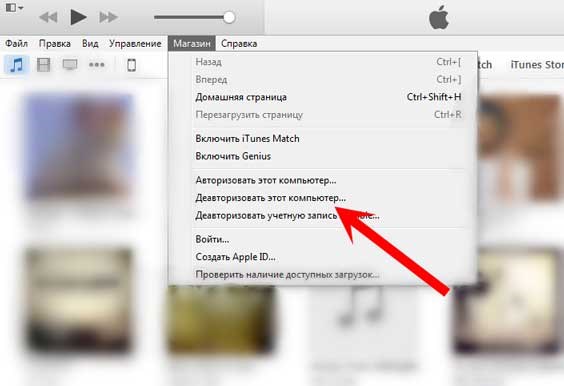
Пробуем зайти еще раз и, скорей всего, у вас получится это сделать!
Вот собственно и все действия, которые Вы можете выполнить для борьбы с ошибкой подключения к серверам Apple ID. Да:
P.S. Ставьте «лайк», если статья оказалась полезной, а также пишите в комментариях — что помогло, а что нет! Или у Вас есть какие-то другие способы справиться с этим сбоем? Расскажите о них — другие читатели будут очень благодарны!
P.S.S. Ну и про кнопки социальных сетей не забываем — мало кто знает, но нажатие на них исправляет любые ошибки! Проверяем же!:)
Так, так, так… А что это у нас здесь такое интересное? Правильно — наша группа ВК! Новости, советы, инструкции, вопросы, ответы и многое-многое другое из мира Apple… Присоединяйся же, ну!:)
Всем привет!
Меня зовут Михаил и это мой блог.
Добро пожаловать!
P.S. Иногда меня можно застать в прямом эфире. Залетай, поболтаем!;) В данный момент — OFFLINE!
Как исправить ошибку 9 в iTunes?
- Попробовать выполнить активацию через компьютер (с использованием iTunes). Хотя и здесь могут возникать трудности, но об этом чуть ниже.
- Просто пропустить создание Apple ID и сделать это уже позже, после включения аппарата.
Прежде чем запустить решения, убедитесь, что вы вошли в систему своего компьютера как администратор. Кроме того, у вас должно быть открытое активное интернет-соединение. Сеть без прокси и VPN. Если ничего из вышеперечисленного не помогло, то можно попробовать выполнить восстановление параметров безопасности системы через командную строку. Если вы используете USB-флешку для выхода в интернет, то могут быть проблемы с выбором устройства для подключения к сети провайдера, поэтому нам нужно это проверить.
Способ 3: Папка Logfiles
Ошибка 771 может возникать из-за того, что система не может записывать события в папку LogFiles. Но это можно исправить:
- Нам нужно запустить систему в безопасном режиме:
- WindowsXP и 7 – перезагружаем комп и зажимаем клавишу F8 .
- Windows 8 – тоже самое как и с XP и 7, только надо зажать клавиши Shift и F8 .
 Задать вопрос экспертуМнение экспертаЧерноволов Василий Петрович, эксперт по вопросам мобильной связи и интернетаВсе сложные вопросы мы с вами решим вместе.Почти каждый пользователь iTunes сталкивался с тем, что программа отказывалась выполнять какое-либо действия и показывала всплывающее окно с номером возникшей ошибки. Если вам нужна бесплатная консультация, пишите мне!
С чем связана ошибка 711
- На вкладке безопасности, нажмите в списке по группе «Система» (SYSTEM), и далее нажмите на кнопку ниже. Опять выбираем эту же группу. После этого ниже нажмите на галочку напротив строки «Полный доступ», должны по идее выделиться все нижние галочки. Применяем параметры.
Частые вопросы-
Икс Бокс не Подключается к Интернету • Подключение по wi-fi
 2. Интернет: ошибка Попробуйте задать параметры DNS вручную. Здравствуйте, у ме...
 -
Ошибка 678 При Подключении к Интернету Ростелеком • Восстановление winsockДля устранения проблемы в первую очередь проверяем, активно ли подключение. Раб...
-
Как Подключить Xbox 360 Freeboot к Интернету • Подключение по wi-fi
 Парни подскажите, при попытке закинуть через FTP что-нибудь на HDD консоли выле...
 -
Новобука Торова Телевизора Какие Кнопки Нажать • Подключение через dvi
 Если в настройках маршрутизатор включен DHCP (автоматическая «раздача» внутренн...

 Загрузка...

