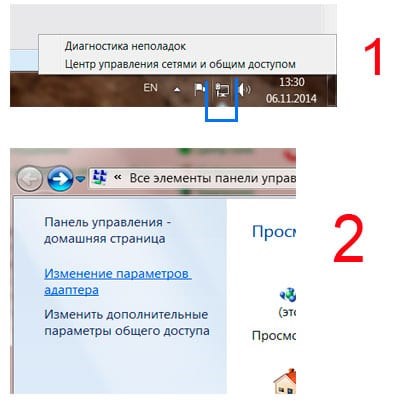
2 Возможно, устройство уже сопряжено с компьютером. Но по какой-то причине не работает. В таком случае, в настройках Windows нужно найти это устройство (оно будет в статусе “Сопряжено”) и удалить его. Независимо от того, включен ли передатчик Bluetooth на самом ноутбуке и в настройках BIOS, оно все равно может не функционировать вследствие его программного отключения в операционной системе. В той же области уведомлений нажимаете на центр управления сетями и общим доступом или можно найти его же в панели управления.
Не работает Bluetooth в Windows 10
Bluetooth — беспроводная технология, которая позволяет соединить периферийные устройства как мышь, клавиатура, наушники или телефон, вместе, для взаимодействия или передачи данных. Иногда бывают проблемы при подключении и сопряжении устройств по Bluetooth. Давайте разберем наиболее распространенные решения, когда Bluetooth не работает в Windows 10.
Запуск средства устранения неполадок Bluetooth
Откройте «Параметры» > «Обновления и безопасность» > «Устранение неполадок» > справа найдите Bluetooth и запустите.
Обновить драйвер Bluetooth
Проверка службы
Изменить параметр энергосбережения
Видимость системы
Откройте «Параметры» > «Устройства» > «Bluetooth и другие устройства» > справа найдите «Другие параметры Bluetooth». В новом окне установите галочку «Разрешить устройствам Bluetooth обнаруживать этот ПК».
Удаление устройств Bluetooth
Если вы подключаете Bluetooth-устройство, которое не использовали долгое время, то его нужно удалить и добавить заново. Также, старые не используемые Bluetooth-устройства могут мешать сопрягать текущее. Откройте «Параметры» > «Устройства» > «Bluetooth и другие устройства» > справа удалите все существующие подключения, после чего создайте новое.
Не удаляйте «USB Device», так как это устройства, которые подключены по USB порту по проводу.
Другой USB порт
Если вы используете Bluetooth адаптер, который подключается через USB к компьютеру, то может быть так, что сам USB порт не работает. Попробуйте подключить USB-Bluetooth в другой порт компьютера.
Включение Bluetooth на ноутбуках
- Как узнать версию Bluetooth на компьютере или ноутбуке Windows 10
- Исправить ошибку BCM20702A0 Bluetooth драйвера в Windows
- Телефон как веб-камера через USB, WiFi или Интернет
- Не удается подключиться к этой сети WiFi в Windows 10
- Не работает клавиша Shift на клавиатуре в Windows 10
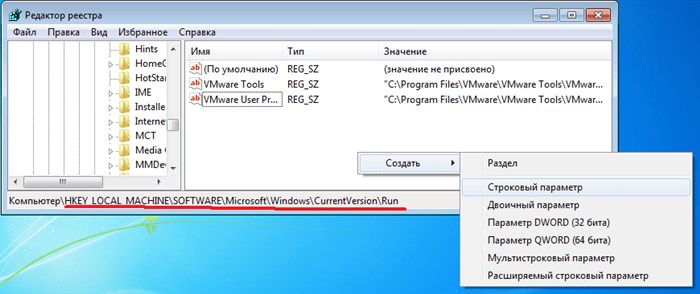

Как включить блютуз на ноутбуке, если не включается bluetooth
- Находим пиктограмму со стрелочкой и делаем по ней клик.
- В открывшемся окне нажимаем внизу « Настроить… ».
- Нужно проверить пункт « Показать значок и уведомления ».
- Если напротив регулировки громкости пункт включен, значит попробуйте сначала выключить, а затем снова включить все значки, нажав на соответствующую кнопку.
- Далее нажимаем кнопку « Ок ».
Подробнее о программном включении
На некоторых ноутбуках ввод модуля блютуз в работу происходит через операционную систему. Для этого проверьте трей вашего ноутбука и там его и включите.
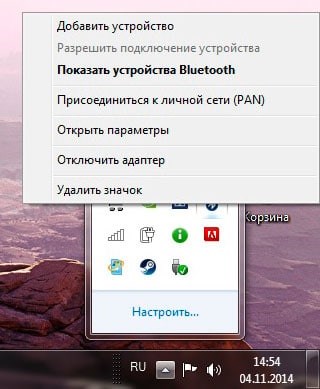
- Нажмите правую кнопку мыши (ПКМ) после того как наведете курсор на значок блютуза, там в появившемся контекстном меню выберете «включить».
- Если этот значок был в трее, а потом как-то исчез, то попробуйте обновить драйвер на блютуз с сайта производителя ноутбука.
- Еще как вариант можно посоветовать восстановить систему до того момента когда блютуз еще работал нормально.
- Можно так же проверить на официальном сайте производителя ноутбука, может у них есть специальная утилита для включения беспроводных сетей (Wi-Fi, Bluetooth) на вашем laptop.
Откройте «Параметры» > «Обновления и безопасность» > «Устранение неполадок» > справа найдите Bluetooth и запустите. В раскрывшемся окне панели управления находим значки области уведомлений для этого Жмём Оформление и персонализация Настройка значков на панели задач. Часто пользователи не знают, оснащен ли их ноутбук радиомодулем беспроводной передачи данных блютуз, а если и знают, то у многих встает вопрос, где он находится.
Как найти устройства блютуз?
В случае безуспешного результата от выполненных действий, требуется проверить корректность установки драйверов Bluetooth.
На все устройства Bluetooth должны быть установлены драйвера. Проанализировать их в Windows 8 необходимо с помощью диспетчера устройств. Для этого надо нажать одновременно кнопки и «R»
. В отобразившейся строке набрать «mmc devmgmt.msc»
и кликнуть клавишу «Enter».
В открывшемся меню выбрать «Сетевые адаптеры». Проверить есть ли в них ваш Bluetooth модуль.
Если Windows 8 установлена в ноутбуке недавно, а программы на официальной странице производителя ПК имеются лишь для Windows 7, то необходимо выполнить инсталляцию программ в режиме совместимости восьмерки с седьмой операционной системой, в большинстве случаев данный способ хорошо срабатывает.
Похожие статьи
Как настроить блютуз на ноутбуке под управлением ОС Windows 7
Как подключить WiFi на ноутбуке под управлением ОС Windows 7
Включение клавиатуры на ноутбуке под Windows 7
Как проще всего настроить скайп на ноутбуке под управлением Windows 7
Как на ноутбуке включить блютуз Виндовс 7. Как пользоваться Bluetooth на устройствах с Windows 7: подробная инструкция
- Имеется возможность включения клавишами. Часто в ноутбуках одна клавиша включает обе функции: Bluetooth и WiFi. Необходимо одновременное нажатие кнопок «Fn» и «WiFi». У блютуз отсутствует функция самостоятельного поиска компьютером, поэтому ниже рассмотрим необходимые шаги для выполнения поиска гаджетов беспроводным модулем.
- Требуется курсор установить в верхнюю правую часть рабочего стола и в отобразившемся окне нажать на «Параметры».
Как включить Bluetooth на Windows 8
Прежде чем переходить к вопросу, как включить адаптер блютуз на компьютере с Виндовс 8, следует установить соответствующие драйвера.
Если вы настраиваете ноутбук, то необходимое программное обеспечение имеется на диске, который шел в комплекте. Также нужные программы вы сможете найти на официальном веб-сайте производителя ноутбука. Если же вы покупали внешний Bluetooth адаптер, то с ним в комплекте обязательно имеется диск со всеми драйверами и дополнительными утилитами.
Конечно, вы всегда можете скачать нужное ПО в интернете, но для этого вам нужно знать полное название и модель устройства.
Как установить драйвера на Bluetooth: Видео
Как включить блютуз на Windows 8
Итак, где же в виндовс 8 находится блютуз? Все предельно просто. Включить его можно двумя способами:
Стоит отметить, что оба варианта не взаимозаменяемы. То есть, если вы выключили адаптер на клавиатуре, то в параметрах компьютера включить его не получится. Поэтому сначала выполняем первый пункт, а потом второй. В некоторых случаях второе действие делать не нужно, однако, в большинстве случаев все же необходимо.

После открытия окна нажать на «Добавление устройства» и дождаться сканирования новых приборов. После успешного сканирования выбрать устройство для подключения. С такими программами вы точно сможете организовать передачу файлов между устройствами, без этих программ могут возникать ошибки при соединении устройств. Очень часто, на ноутбуках есть физический включатель данной функции, или необходимо воспользоваться сочетанием горячих клавиш.
Включение блютуз в Windows 10
Кнопки активации теперь располагаются на нескольких разных панелях. Также следует помнить, что в режиме «Полет» блютуз автоматически отключается.
Самый простой способ , это открыть центр уведомлений и нажать на соответствующую кнопку. Центр уведомлений находится обычно на панели задач рядом с часами. Но могут быть и другие настройки места расположения.
Проходим по пути: “Пуск ⇒ Параметры ⇒ Устройства ⇒ Bluetooth и другие устройства – ВКЛ”
Не работает Bluetooth на ноутбуке: 8 способов решения проблемы
- Для включения программно, нужно в панели уведомлений найти значок блютуз и включить его, через контекстное меню. Панель уведомлений находится внизу справа, рядом с часами.
- Можно использовать отдельную кнопку Bluetooth на корпусе.
- Использовать комбинацию кнопок Fn + (F1÷F12), сегодня редко встречается. Из кнопок F1÷F12 нужно выбрать одну, на которой нарисована антенна или сам знак модуля.
Как включить блютуз на Windows 8
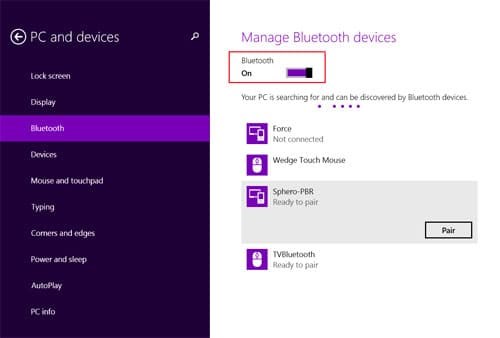
Для включения блютуз в Windows 8 нужно в правом нижнем углу экрана найти «параметры» и нажать «изменение параметров компьютера». Там находите «беспроводная связь», потом найти «bluetooth» и поставить вкл.
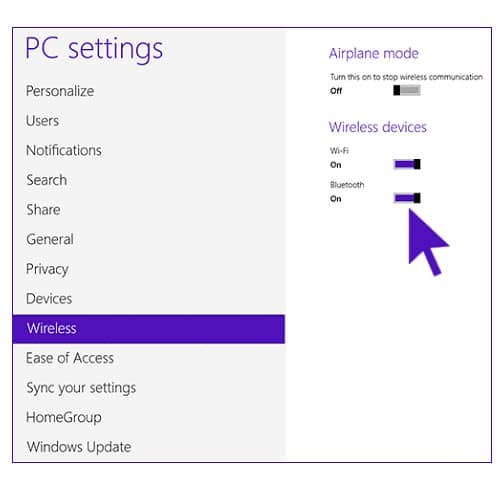
В Windows 8.1 справа находите панель Charms и открываете ее, находите «параметры», после этого вы увидите «изменение параметров компьютера». Выбираете «компьютер и устройства» и уже здесь находите «bluetooth».
Нажав на это пункт, вы активируете поиск устройств с bluetooth, а сам ноут станет доступен для поиска другими устройствами.
В редакторе групповой политики надо нажимать «Конфигурация пользователя» — «Административные шаблоны» — «Меню Пуск и панель задач» — «Скрыть значок регулятора громкости». Откройте Параметры Устройства Bluetooth и другие устройства справа удалите все существующие подключения, после чего создайте новое. Но так как вам в будущем необходимо будет как включать устройство, так и отключать его, то рассмотрим следующие несколько способов.
Что делать, если адаптер отсутствует
Если на компьютере Windows 7 нет адаптера, его можно приобрести в любом компьютерном магазине. Выглядит он как обычная флешка, и вставляется в USB разъем ПК. При покупке через интернет можно набрать в поисковой строке «Bluetoothадаптер». Также нужно обращать внимание на версию. Вторая и третья считаются устаревшими, нужно брать не ниже 4,1 или 4,2, можно приобрести 5,0.
Итак, физическое присутствие модуля Bluetooth подтверждено. Теперь, чтобы включить блютуз на компьютере Windows, нужно установить драйверы. В большинстве случаев они идут в комплекте с адаптером. Если вы купили ноутбук с предустановленной операционной системой, то они уже установлены. Если вы купили адаптер, то драйверы есть на диске, которые к нему прилагаются.
Последнюю версию драйверов можно скачать с сайта производителя оборудования.
Вручную
- Заходим в диспетчер устройств (пройдя для этого по пути: «Пуск» – «Панель управления» – «Система и безопасность» – «Диспетчер устройств»).
- Устройства, подключенные к компьютеру, для которых драйверы не установлены, будут отображаться как «Неизвестное устройство». Кликаем по нему правой кнопкой мышки и выбираем пункт «Свойства».
Чтобы скачать нужное программное обеспечение, можно воспользоваться сервисом DevID. Он считается крупнейшим, его база насчитывает 47 миллионов драйверов и все время пополняется. Вверху этого сайта находится строка поиска, в которую требуется ввести один из ID, полученных на предыдущем этапе, и нажать кнопку «Искать».
Как мы видим, неизвестное устройство оказалась видеокартой. Проделываем тоже самое с другими неопознанными устройствами, пока не найдем bluetooth модуль. После этого выбираем нужную операционную систему и драйвер. Нажимаем на значок в форме дискетки, чтобы загрузить драйвер.
После загрузки надо его распаковать (если он находится в архиве) и запустить исполняемый файл с расширением ехе.
Автоматически
Если нужных драйверов найти не удалось, можно попробовать установить Блютуз автоматически. Для этого нужно:
Пропал блютуз на ноутбуке windows 8.1. Выясняем, почему не работает Bluetooth
- В комплекте идут документы, почитайте внимательно их.
- Посмотрите на сайте производителя вашего устройства.
- Осмотрите корпус и клавиатура на наличие значка блютуз.
- Проверьте в «Диспетчере устройств». Как это сделать, смотрите ниже.
Как включить блютуз на ноутбуке Windows 7
Для начала необходимо отметить, что устройства беспроводной передачи данных Bluetooth часто включены изначально (по умолчанию) – для начала работы модуля можно просто установить нужные драйвера и выполнить перезагрузку компьютера(ноутбука). Но так как вам в будущем необходимо будет как включать устройство, так и отключать его, то рассмотрим следующие несколько способов:
Использовать горячие клавиши
Для ноутбуков HP самый распространенный вариант это F12 (жмем клавиши Fn + F12). В ноутбуках других фирм это может быть клавиша F2, F3 или другая.
Через окно «Диспетчер устройств»
Для подключения Bluetooth через окно «Диспетчер устройств» необходимо выполнить следующее:
После нажатия рекомендуется ждать несколько секунд, для того чтобы модуль вошел в работу. Чаще всего можно обойтись без перезагрузки компьютера, но в редких случаях для начала работы устройства можно применить перезагрузку.
Через элемент панели инструментов. «Системный трей»
Это, пожалуй, самый легкий и быстрый способ как включить блютуз на ноутбуке. Всего-то нужно использовать значок быстрого доступа, этот значок вы можете найти в трее.
Всё готово – модуль Bluetoothподключен на вашем компьютере(ноутбуке).
Минутку внимания, возможно вам будет узнать про эмодзи для дискорда или как узнать какая видеокарта стоит на компьютере.
Через «Пуск»
Через специальную утилиту
Для включения модуля утилитами необходимо выполнить запуск программы и в панели уведомлений выбрать необходимую операцию по запуску или выключению модуля.

После осуществления данных действий перезагружать компьютер не нужно, все должно активироваться автоматически. Однако если этого не произошло, следует перейти к рассмотрению других методов. Нажмите правую кнопку мыши ПКМ после того как наведете курсор на значок блютуза, там в появившемся контекстном меню выберете включить. Для начала необходимо открыть диспетчер устройств как это сделать и посмотреть, есть ли у вас в нем вкладка Bluetooth , отображается ли в ней ваш адаптер не горит ли напротив него желтый восклицательный знак, сигнализирующий об отсутствии драйвера.
Что делать, если Windows не находит нужное Bluetooth-устройство?
Чаще всего система не видит только какое-то конкретное устройство, которое мы хотим подключить. Бывает, что не находит ни одно устройство. При этом, например, телефон, планшет или другой компьютер обнаруживает Bluetooth-устройство и подключается к нему. В Windows 10 это выглядит следующим образом:
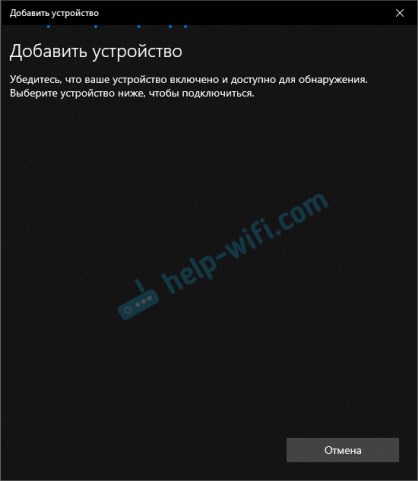
Бесконечный поиск устройств. Обратите внимание на сообщение, на фото выше: “Убедитесь, что ваше устройство включено и доступно для обнаружения.” И это очень хороший совет.
Иногда эту функцию выполняет кнопка включения устройства. На моей мышке, например, эта кнопка подписана “Connect”. После активации режима подключения, на устройстве должен активно мигать индикатор.
Это значит, что само устройство доступно для обнаружения.
Смотрите инструкцию к своему устройству. Там точно написано, как перевести его в режим подключения.
2 Возможно, устройство уже сопряжено с компьютером. Но по какой-то причине не работает. В таком случае, в настройках Windows нужно найти это устройство (оно будет в статусе “Сопряжено”) и удалить его.
После чего нужно активировать режим подключения на устройстве (в моем случае на Bluetooth наушниках) и подключить его заново.
3 Не все знают, но на тех же Bluetooth наушниках (думаю, что на всех) можно сделать сброс настроек. Они отключаться от всех устройств, с которыми были сопряжены и их придется подключать заново. Иногда это помогает решить проблему с обнаружением беспроводных наушников на компьютере. На моих наушниках JBL, насколько я понял, сброс настроек делается следующим образом:
- Включаем наушники.
- Активируем режим подключения (чтобы начал мигать индикатор) .
- Нажимаем и секунд 5 держим кнопку увеличения и уменьшения громкости. Несколько раз вместо синего индикатора замигает белый.
На гарнитурах Sony, например, сбросить настройки можно с помощью двух кнопок: кнопки питания и кнопки Пауза/Пуск. Их нужно зажать и удерживать 7 секунд.
Разумеется, что на разных устройствах, разных производителей и т. д., эта процедура может выполняться разными способами. Например, длительным удержанием (секунд 30) кнопки активации режима подключения. Нужно смотреть инструкцию и гуглить информацию.
Если вы столкнулись с такой проблемой и смогли решить ее – расскажите нам об этом в комментариях. Я буду добавлять новые, рабочие решения в статью. Если не получается решить – так же пишите. Только перед этим попробуйте выполнить рекомендации из статьи. Подробно опишите свой случай, и напишите какие у вас устройства.
Причина 4: Вирусная атака
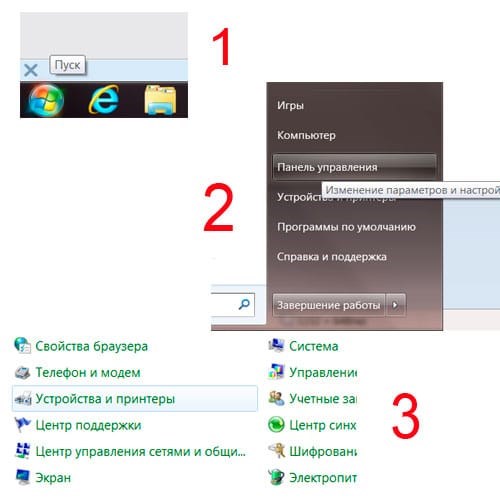
- Перейдите из меню “Пуск” в “Панель управления”.
- Откройте раздел “Оборудование и звук”, затем в подраздел “Устройства и принтеры”.
- Ниже раздела со значками принтеров (могут и отсутствовать) кликните по элементу “Устройства”.
- Отобразятся дополнительные устройства, установленные на компьютере.
- Найдите значок с именем вашего компьютера (обычно он стоит на первом месте) и кликните по нему правой кнопкой мыши.
- В контекстном меню будет отображен пункт “Параметры Bluetooth”. Выберите его.
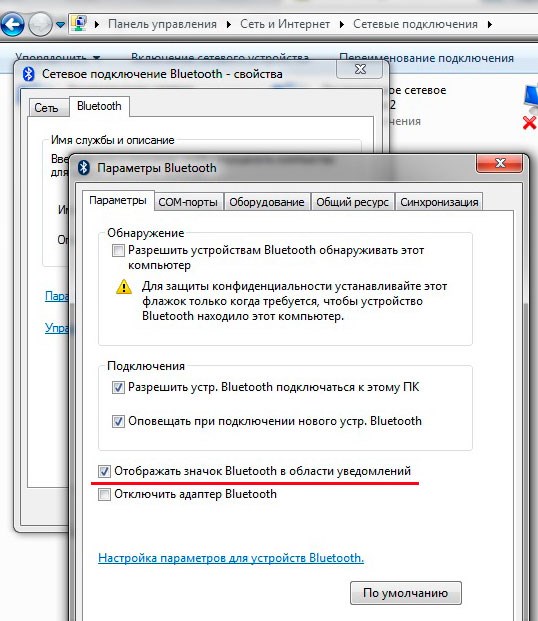
- Откроется небольшое окошко. Перейдите во вкладку “Параметры”.
- В нижней части окна снимите галочку с элемента “Отключить адаптер Bluetooth”.
- Нажмите “ОК” и Bluetooth-передатчик должен будет начать свою работу.
Если у вас нет такого пункта или на иконке нарисован восклицательный/вопросительный знак, значит, с приёмником что-то не так. Вверху этого сайта находится строка поиска, в которую требуется ввести один из ID, полученных на предыдущем этапе, и нажать кнопку Искать. Если способы их устранения, описанные выше, не помогли решить проблему, то, вероятно, имеет место физическая поломка устройства.
Решение 7. Восстановление при загрузке
- Снова откройте меню Windows, нажав комбинацию Win + X.
- Выберите опцию Перезагрузка, зажмите клавишу Shift, и кликните по ней.
- После перезагрузки компьютера откроются системные параметры на синем фоне.
- Выберите: Устранение неполадок > Дополнительные параметры > Восстановление при загрузке.
- Далее зайдите под своей учётной записью с правами администратора, введя пароль.
- Запустите восстановление при загрузке.

Bluetooth не отображается в Диспетчере устройств
- Нажмите комбинацию Win + X, и выберите Панель управления.
- Перейдите в раздел Администрирование, и далее в Службы.
- Найдите в списке: Служба поддержки Bluetooth.
- Щёлкните по ней ПКМ и выберите Свойства.
- В разделе Тип запуска установите настройку – Автоматический.
- Нажмите Применить и Ок.
- В списке служб выберите кнопку перезапустить.
Решение 8. Восстановление системы
ОС Windows создаёт точку восстановления каждые несколько дней или при обнаружении серьёзных проблем. Если ни один из вышеперечисленных способов не помог, попробуйте выполнить откат до предыдущего состояния системы.
- Нажмите ПКМ по значку Windows, и выберите Панель управления.
- Перейдите в раздел Восстановление, и далее Запуск восстановления системы.
- Установите галочку: Показать другие точки восстановления.
- Выберите дату с точкой для отката, когда Bluetooth работал исправно.
- Нажмите кнопку Далее, и следуйте подсказкам системы.
Перечисленные способы обязаны помочь, если не работает Bluetooth на ноутбуке с Windows. Однако, если модуль беспроводной связи вышел из строя, неполадка может сохраниться. В этом случае придется обращаться к специалистам по ремонту. Если у вас есть, что написать по этому вопросу, оставляйте комментарии и помогите другим людям быстрее и проще исправить свою проблему.
-
Как Включить Блютуз на Ноутбуке Леново G500 • Установка драйверов
 Давайте для начала посмотрим в правый нижний угол экрана, где должно отображать...
 -
Как Включить Блютуз на Ноутбуке Асус Вивобук • Перезагрузка bluetooth-модуля
 Также управлять блютузом можно через специальную утилиту от производителя ноутб...
 -
Как Найти Вайфай на Компе Виндовс 10 • Сброс сети
 Сохраните драйвер на компьютер и просто запустите его установку. Если вы скачал...
 -
Как Включить Блютуз на Ноутбуке Асер • Установка драйвера
 Для ноутбуков под управлением Win7 необходимо проверить кнопки F1 – F12. Обычно...

 Загрузка...


