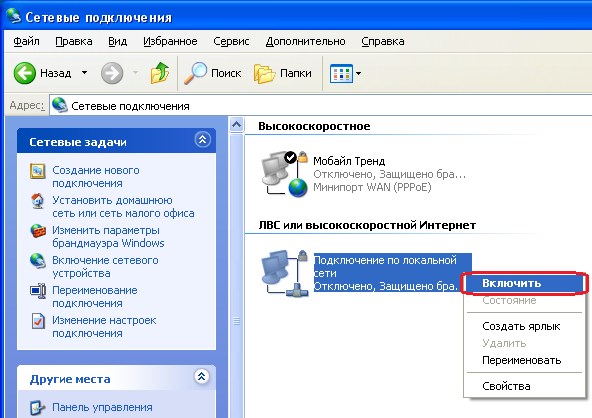
Возможно, в Сетевых подключениях отключено Подключение по локальной сети. Необходимо открыть окно сетевых подключений, найти Подключение по локальной сети, нажать правой кнопкой мыши и выбрать в меню «Включить». Для решения этой проблемы выполните следующие действия перезагрузить компьютер, если ошибка не пропадет откройте Диспетчер устройств и удалите сетевую карту как устройство. в Windows Vista Пуск — Панель управления — Сеть и Интернет — Центр управления сетями и общим доступом — Управление сетевыми подключениями ссылка в левой части окна ;.
Сбой Подключения с Ошибкой 1062
Ошибки при подключении PPPoE
Ошибка: 633«Модем используется или не настроен»
1. Перезагрузить компьютер. Повторить попытку подключения.
2. Пересоздать подключение.
1. Выключите и заново включите подключение по локальной сети. Повторите попытку подключения.
2. Перезагрузите компьютер и повторите попытку подключения.
3. Ошибка возникает если материнская плата nVidia (адаптер) – удалить и заново установить сетевой драйвер.
4. Если не помогло, то обратитесь в техническую поддержку по номеру 062.
Ошибка: 678 «Удаленный компьютер не отвечает»
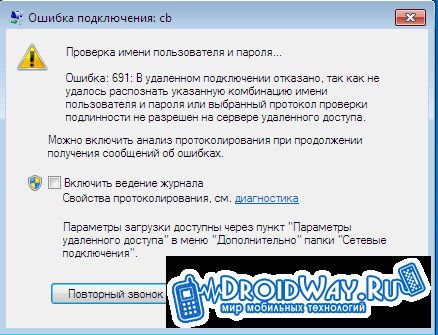
Ошибка: 691 «Доступ запрещен, поскольку такие имя пользователя или пароль недопустимы в этом домене»
1. Убедитесь в том, что включена английская раскладка клавиатуры и на клавиатуре отключен «Caps Lock». Внимательно наберите Имя пользователя и Пароль.
2. Позвонить в техническую поддержку по номеру 062
Ошибка: 711 «Не удалось запустить службу диспетчера удаленного доступа»
1. Жмем правой клавишей мыши по значку мой компьютер, там выбираем Управление, В открывшемся окне выбираем службы и приложения => службы и активируем службы Телефония и Диспетчер подключения удаленного доступа.
Ошибка: 720«Попытка подключения не удалась поскольку удаленному и локальному компьютерам не удалось согласовать управляющие протоколы РРР»
Ошибка: 734 «Протокол управления PPP-связью был прерван»
1. В папке Сетевые подключения щелкните используемое подключении правой кнопкой мыши. Выберите команду Свойства и откройте вкладку Безопасность. В списке П ри проверке используется выберите Небезопасный пароль.
Ошибка: 769 «Указанное назначение недостижимо»
1. В диспетчере устрой ств вкл ючите сетевой адаптер.
2. В сетевых подключениях включите подключение по локальной сети.
1. У Вас создано подключение vpn. Необходимо создать PPPoE.
Ошибка: 815 (windows vista)/651 (windows 7) «Невозможно установить высокоскоростное соединение, так как удаленный сервер не отвечает»
Код ошибки 600, 601, 603, 606, 607, 610, 613, 614, 616, 618, 632, 635, 637, 638, 645: Произошла внутренняя ошибка Windows.
Метод устранения: Перезагрузите компьютер. Если ошибка не исчезает, то проверьте Ваш компьютер на предмет наличия вирусов. Удалите недавно установленные программы, либо отмените недавние изменения в настройках Windows, если такие были.
Код ошибки 604, 605, 608, 609, 615, 620: Файл телефонной книги подсистемы удаленного доступа Windows и текущая конфигурация Удаленного Доступа к Сети несовместимы друг с другом.
Метод устранения: Перезагрузите компьютер. Если ошибка не исчезает, то удалите и заново создайте VPN соединение.
Метод устранения: Убедитесь, что в настройках сети (а точнее в настройках протокола TCP/IP) VPN соединения не указан конкретный IP-адрес, и все параметры получаются автоматически.

Ошибки при подключении PPPoE
Есть немало причин появления ошибки 651 при подключении к интернету, и способы ее устранения напрямую зависят от того, чем она вызвана. Давайте посмотрим, как вернуть доступ в сеть при появлении ошибки 651. Чтобы не усугубить проблему с подключением, не испортить настройки, пользуемся именно этим способом для устранения любых проблем, связанных с подключением к интернету. Появляется из-за неправильной настройки безопасности; неточностей в настройках VPN-соединения; блокировки трафика прочими приложениями антивирус, фаервол.
Ошибка 691 – Доступ запрещен, поскольку такие имя пользователя или пароль недопустимы в этом домене
Чаще всего эта ошибка возникает, когда действительно неправильно набраны логин (имя пользователя) и/или пароль в подключении, либо под Вашим логином уже произведено подключение к сети.
Удалите и заново внимательно наберите имя пользователя и пароль. Логин вводится строчными (маленькими) английскими буквами и/или цифрами. Убедитесь в том, что включена английская раскладка клавиатуры и выключен «Caps Lock» на клавиатуре.
Также такая ошибка будет появляться при неуплате за пользование интернетом (проверьте баланс в личном кабинете), либо при смене компьютера/сетевой карты/переустановке операционной системы на компьютере, в таком случае необходимо позвонить в техническую поддержку и продиктовать новый MAC-адрес сетевой карты.

Ошибка 651 при подключении к интернету: как исправить |
- Проверьте подключение по локальной сети:
- в Windows XP Пуск -> Панель управления -> Сети и подключения к Интернету -> Сетевые подключения;
- в Windows Vista Пуск -> Панель управления -> Сеть и Интернет -> Центр управления сетями и общим доступом -> Управление сетевыми подключениями (ссылка в левой части окна);
- в Windows 7 Пуск -> Панель управления -> Сеть и Интернет -> Центр управления сетями и общим доступом -> Изменение параметров адаптера (ссылка в левой части окна).
Затем необходимо нажать правой кнопкой мыши на Подключение по локальной сети и выбрать в меню «Включить».
Как вариант, в качестве одного из решений пропишите адреса DNS самостоятельно, а в настройках протокола на компьютере или ноутбуке выставьте автоматическое получение всех адресов (это является обязательным условием при использовании беспроводного подключения). В случае с обычными роутерами зайдите в веб-интерфейс устройства через любой имеющийся в системе браузер и посмотрите на опции, выставленные в параметрах WAN они тоже предоставляются провайдером. Специалисты горячей линии вам помогут в соответствии с вашей операционной системой продиктуют подробные инструкции по устранению ошибки.
Решение 3. Обновите драйвер сетевого адаптера
Эта проблема также может быть связана с поврежденным, старым или отсутствующим сетевой драйвер в вашей системе. Поэтому вы можете решить эту проблему, обновив сетевой драйвер.
Для обновления драйверов требуется подключение к Интернету на вашем компьютере. Если ваш компьютер не может получить доступ к беспроводной сети, попробуйте подключить компьютер к проводному сетевому соединению или вы можете попробовать функцию автономного сканирования Driver Easy.
Вы можете обновить сетевой драйвер либо вручную или автоматически.
Обновление драйвера вручную
Вы можете обновить сетевой драйвер вручную, перейдя на веб-сайт производителя сетевого адаптера, например, Realtek и выполняет поиск последней версии правильного драйвера. Обязательно выбирайте только драйверы, совместимые с вашей версией Windows.
Автоматическое обновление драйверов
Если у вас нет времени, терпения или навыков работы с компьютером для обновления сетевой драйвер вручную, вместо этого вы можете сделать это автоматически с помощью Driver Easy . Driver Easy автоматически распознает вашу систему и найдет правильный драйвер для вашего точного сетевого адаптера и вашей версии Windows, а затем загрузит и установит их правильно.
Готово. Не стесняйтесь комментировать ниже, если у вас есть какие-либо вопросы.
 Задать вопрос экспертуМнение экспертаЧерноволов Василий Петрович, эксперт по вопросам мобильной связи и интернетаВсе сложные вопросы мы с вами решим вместе.Как вариант, в качестве одного из решений пропишите адреса DNS самостоятельно, а в настройках протокола на компьютере или ноутбуке выставьте автоматическое получение всех адресов это является обязательным условием при использовании беспроводного подключения. Если вам нужна бесплатная консультация, пишите мне!
Ошибка подключения к интернету (651, 691, 678, 619, 868, 720)
Частые вопросы-
Служба Автонастройки Беспроводной Сети Wlansvc не Запущена • Проявления ошибки 1068
 Таким же образом можно отключать другие ненужные сервисы. Просто уберите галочк...
 -
Сеть Wifi Без Доступа в Интернет Xiaomi • Ничего не помогло
 Первое, что нужно сделать, если телевизор без доступа к интернету – перезагрузи...
 -
Протокол Управления Ppp Связью Был Прерван Билайн • Б кабель не подключен
 Мой вопрос был не из недостаточного airtime как подсказали некоторые люди, ни н...
 -
Произошла Ошибка При Восстановлении Подключения z • С чем связана ошибка 711Вирусы тоже могут препятствовать подключению. Поэтому я бы на вашем месте полно...

 Загрузка...