Ошибка 651 связана с отсутствием Интернета, при подсоединении с помощью протокола связи PPP («точка-точка»). Сбой подключения при ошибке 651 говорит о неисправностях в работе оборудования, через которое реализуется подача Интернета.
Применить его можно исключительно в том случае, когда у пользователя имеются все определенные сведения от компании провайдера или есть возможность в прохождении процессов настраивания с помощью оператора сервиса технической поддержки. Ошибка 691 появляется при проблемах в сетевом оборудовании или неверных сетевых настройках, а также из-за антивирусных программ и межсетевых экранов, которые перекрывают входящий и исходящий трафик.
Как исправить ошибку подключения 651 в Windows 7 и Windows 8
Ошибка 651— является распространенной системной ошибкой, которая проявляется при запуске высокоскоростного соединения с интернетом на Windows 7 и Windows 8. В прошлых версия операционной системы существовали похожие ошибки: 678 в Windows XP и ошибка 815 в Windows Vista.
Зачастую, при появлении данной ошибки, клиенты провайдеров, которые используют протокол PPPoE, сразу решают переустановить Windows для исправления ситуации. Однако чаще всего это не приносит результатов, так как появление данной ошибки говорит не о проблемах с программным обеспечением, установленным на ПК. Причиной возникновения данной ошибки является сбой в работе оборудования.
Проблемы в данном случае могут возникать как на оборудовании клиента и у провайдера. Невозможно перечесть все возможные причины появления данной ошибки, однако мы опишем самые часто встречающиеся. Если у вас возникла ошибка 651, то скорее всего вы имеете одну из ниже следующих проблем.

РЕШЕНО Ошибка 691 при подключении к интернету — как исправить?
Нарушение работы RASPPPOE- клиента на ОС Windows
К сожалению, многим службам, работающим под ОС от Microsoft свойственны разного рода сбои и глюки.
Для того, чтобы исправить ошибку 651 в данном случае, вам необходимо пересоздать подключение к Сети.
Нажмите левой клавишей мышки по ярлыку сетевого подключения и выберите «Центр управления сетью и общим доступом».
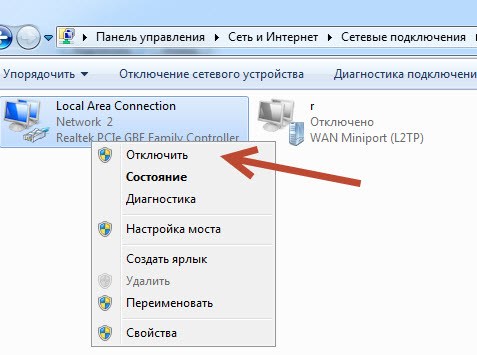
Выберите в списке всех подключений требуемый и удалите его (щелкнув правой кнопкой мышки и выбрав — «удалить»).
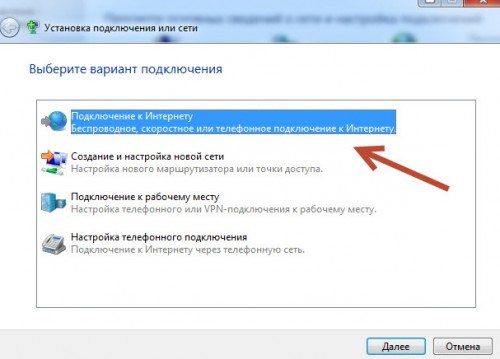
Выберите пункт «Настроить новое подключение«.
Выберите пункт «Подключение к Интернету«.
Далее выберите «Создать PPPOE-подключение»
Введите ваш логин и пароль для подключения к Сети. Не лишним будет нажать галки у пунктов запоминания пароля и разрешения другим пользователям компьютера использовать это подключение. После этого завершите создание нового подключения нажав кнопку «Подключить».
После выполнения данных манипуляций попробуйте подключиться к интернету. Ошибка 651 при подключение к Интернету должна исчезнуть.
Если ошибка осталась, значит природа вашей проблемы находится в другой плоскости.
Этот этап решения проблемы касается только тех, кто выходит в сеть не напрямую, а с помощью роутера. Несмотря на свою более высокую надежность по сравнению с обычными компьютерами, маршрутизатор также может сбоить, а его настройки могут слетать. Его настройка потребует лишь ввода логина и пароля для доступа к сети провайдера, после чего значок соединения появится на панели задач. Немногие пользователи сообщили, что ошибка была вызвана их провайдером, но после обращения к провайдеру проблема была решена.
Как исправить сбой VPN-соединения с ошибкой 691?
- Используйте Microsoft CHAP версии 2
- Снимите флажок Включить параметр входа в домен Windows
- Изменить параметры LANMAN
- Проверьте правильность имени пользователя и пароля
- Обновление сетевых драйверов
- Проверьте настройки безопасности вашего соединения
- Оставьте доменное имя пустым для внешнего подключения
- Используйте команду resphone
- Проверьте, есть ли другие активные VPN-подключения
- Проверьте свое доменное имя
- Используйте другой идентификатор входа .
- Измените свое имя пользователя
- Удалите и добавьте ваше VPN-соединение
- Используйте PAP вместо LDAP
- Добавление портов в WAN/перенаправление портов виртуального сервера
- Свяжитесь с вашим Интернет-провайдером
Решение 1. Используйте Microsoft CHAP версии 2 .
VPN использует разные протоколы, и для исправления Соединение не удалось с ошибкой 691 , вам нужно использовать Microsoft CHAP версии 2. Для этого выполните следующие действия:
После включения Microsoft CHAP версии 2 убедитесь, что проблема все еще появляется.
Решение 2. Снимите флажок Включить параметр входа в домен Windows .
Иногда сообщение Сбой соединения с ошибкой 691 может появляться, если ваше VPN-соединение не настроено должным образом, но вы можете решить эту проблему, отключив параметр Включить домен входа в Windows. Чтобы устранить проблему, сделайте следующее:
- Откройте Сетевые подключения . Для получения подробных инструкций о том, как это сделать, проверьте предыдущее решение.
- Найдите ваше VPN-соединение, щелкните его правой кнопкой мыши и выберите в меню Свойства .
- Перейдите на вкладку Параметры и снимите флажок Включить домен для входа в Windows .
- Нажмите ОК , чтобы сохранить изменения.
- ЧИТАЙТЕ ТАКЖЕ: Windows 10 обновлена с более простым и быстрым VPN-доступом
По словам пользователей, вы можете решить эту проблему на вашем компьютере, просто изменив параметры LANMAN. Это относительно просто, и вы можете сделать это, выполнив следующие действия:
Решение 4. Проверьте правильность имени пользователя и пароля .
Иногда Соединение не удалось с ошибкой 691 может появиться сообщение, если ваше имя пользователя или пароль неверны. Чтобы убедиться, что ваш пароль правильный, мы рекомендуем вам проверить, включена ли опция CAPS LOCK.
Кроме того, не забудьте ввести свой адрес электронной почты в качестве имени пользователя.

Ошибка 678 при подключении к интернету: как исправить сбой?
- Откройте окно Сетевые подключения .
- Найдите свое подключение, нажмите его правой кнопкой мыши и выберите в меню Свойства .
- Перейдите на вкладку Безопасность и убедитесь, что выбран параметр Типичные (рекомендуемые настройки) .
- В разделе Подтвердить мою личность следующим образом убедитесь, что выбран параметр Разрешить незащищенный пароль .
- Перейдите на вкладку Параметры и убедитесь, что параметр Включить домен входа в Windows не установлен. Нажмите ОК , чтобы сохранить изменения.
Содержание:
-
Ошибка 797 При Подключении к Интернету Модем • Освобождаем com-порт
 Некоторые ПК обладают внешними LAN-картами, помимо встроенных чипов сети. В сер...
 -
Статус Подключения Wan Отключено Неизвестная Ошибка • Почему возникает
 Также рекомендуем проверить настройки маршрутизатора. Возможно, ошибка 720 возн...
 -
Ошибка 769 При Подключении к Интернету Ростелеком • Ошибка 651 и антивирусыбрандмауэры
 Команда *110*45# позволяет получить на телефон детализацию расходов текущего пе...
 -
Как Проверить Уровень Сигнала Yota Модем • Смена usb порта
 Ниже рассматриваемые параметры будут означать характеристики сигнала сетей четв...

 Загрузка...


