Некоторые ПК обладают внешними LAN-картами, помимо встроенных чипов сети. В серверах и ноутбуке их может быть несколько. Их применение обусловлено различными факторами — от поломок встроенных технических узлов до получения повышенной скорости интернета на внешнем адаптере. Проблема, связанная с блокировкой пакетов брандмауэром, обязана в результате этих шагов, положительно решиться и ошибка 651 должна удалиться с монитора. Сбросить сетевые настройки через командную строку cmd с помощью команды netsh winsock reset и после перезагрузки компьютера создаем новое подключение.
Ошибка 651 при подключении к интернету: как исправить
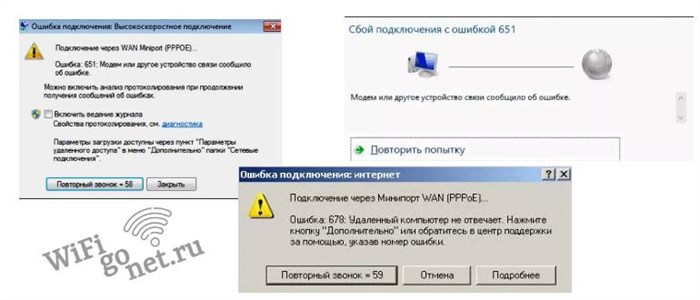
Сбой подключения с ошибкой 651 встречается довольно часто среди пользователей Windows 10, 7 или 8 версии. Происходит она при высокоскоростном подключении.
Это, наверное, самая популярная ошибка во время соединения с интернетом. Решается она, как правило, довольно быстро и просто, давайте узнаем, как.
Из прошлого материала вы узнали, как включить блютуз на компьютере. Сейчас мы подробно рассмотрим, что нужно делать, при появлении ошибки 651 при подключении к интернету windows 10 или 7, как исправить ее максимально быстро.
Интересно! Инструкция является универсальной и подойдет для решения этой проблемы независимо от того, какой у вас провайдер: Ростелеком, Билайн, Дом.ру, Netbynet или любой другой.

Ошибка 633: причины появления и методы устранения
Сброс подключения
В этом случае необходимо удалить старое подключение к интернету и создать новое. Обязательно зайдите на сайт своего провайдера в раздел настроек и посмотрите, как его создать.
Важно! Перед тем, как это вообще делать, убедитесь, что вы помните свой логин и пароль от подключения.
1. Нажмите одновременно клавиши WIN + R на клавиатуре и введите команду — ncpa.cpl
2. Удалите подключение и создайте его заново по инструкции вашего провайдера.
Если инструкции на сайте провайдера нет, но вы помните данные для авторизации то:
Кликните по значку подключения в трее панели задач правой кнопкой мыши и в Windows 7 откройте «Центр управления сетями и общим доступом».
В Windows 10 вначале нужно открыть «Параметры сети и интернет», а затем уже перейти по ссылке перехода в центр управления сетями.
Кликните по ссылке создания нового подключения, далее выберите «Подключение к интернету», «Высокоскоростное с PPoE» и укажите данные авторизации.
После этого попробуйте заново соединится с интернетом.
Когда на экране появляются сообщение «модем или другое устройство связи сообщило об ошибке», вспоминаются нерадивые операторы, производители компьютерной техники. При наличии 2-3 сетевых карт с разъемами Ethernet, имеет смысл проверить работу каждой, переставляя штекер и наблюдая за изменениями состояния сети на индикаторе, расположенного на экране около часов. В Windows 10 вначале нужно открыть Параметры сети и интернет , а затем уже перейти по ссылке перехода в центр управления сетями.
Настройка соединения IT и PEOPLEnet
Отправлено 14 авг. 2012 г., 04:06 пользователем Onliner Centrino [ обновлено 15 авг. 2012 г., 10:44 ]
Для того, чтобы настроить сетевое подключение через модем, для оператора Интертелеком (PEOPLEnet), нужно установить драйверы для Вашего модема, который находится на CD в комплекте поставки модема, либо встроен в память модема и при подключении к компьютеру он сам предложит Вам его установить. Дальнейшие действия по настройке описаны ниже:
- Нажмите кнопку «Пуск» в левом нижнем углу рабочего стола и выберите пункт меню «Панель управления»;
- Среди ярлыков найдите «Сетевые подключения» и запустите его;
- Откроется меню сетевых подключений. В левом верхнем углу меню выберите пункт «Создание нового подключения»;
- Запустится мастер новых подключений. Просто нажмите «Далее»;
- Выберите пункт «Подключиться к Интернету» и нажмите «Далее»;
- Из предложенных вариантов выберите «Установить подключение вручную» и нажмите «Далее»;
- Из предложенных вариантов выберите «Через обычный модем» и нажмите «Далее»;
- Придумайте название будущему соединению (например «Интернет», «Интертелеком» . ) и введите его в поле «Имя поставщика услуг»;
- Введите номер телефона дозвона #777 и нажмите «Далее»;
- Вам будет предложено ввести настройки доступа в Интернет — имя пользователя и пароль:
- для оператора Интертелеком — Имя пользователя:IT ; Пароль: IT ;
- для оператора PEOPLEnet — Имя пользователя:8092______@people.net.ua; Пароль: 000000 ;
12. Установив галочку «Сохранить имя пользователя и пароль» Вам не нужно будет вводить эти данные повторно;
13. Для подключения к Интернету Вам нужно запустить ярлык созданного соединения и нажать кнопку «Вызов»
Для того, чтобы настроить сетевое подключение через модем, для оператора Интертелеком, нужно установить драйверы для Вашего модема, который находится на CD в комплекте поставки модема, либо встроен в память модема и при подключении к компьютеру он сам предложит Вам его установить. Дальнейшие действия по настройке описаны ниже:
- Смотрим на монитор в нижнюю правую часть экрана, возле часиков нажимаем на значок «Сеть» и выбираем пункт «Центр управления сетями и общим доступом»;
- Переходим к разделу «Настройка нового подключения или сети»;
- Выбираем пункт «Подключение к Интернету» и нажимаем «Далее»;
- Выбираем вариант «Коммутируемое соединение» (если в списке доступных данный пункт отсутствует, необходимо в левом нижнем углу окна поставить галочку «Отобразить все варианты подключений») и нажмите «Далее»
- В следующем пункте настройки необходимо ввести настройки доступа в Интернет — набираемый номер, имя пользователя и пароль:
- для оператора Интертелеком — Набираемый номер: #777 ;Имя пользователя:IT ; Пароль: IT ; (поставьте галочку «Запомнить пароль», чтобы не вводить его повторно при каждом соединении);
- для оператора PEOPLEnet — Набираемый номер: #777 ; Имя пользователя:8092______@people.net.ua; Пароль: 000000 ; (поставьте галочку «Запомнить пароль», чтобы не вводить его повторно при каждом соединении);
- придумайте название будущему соединению (например «Интернет», «Интертелеком» . ) и введите его в поле «Имя подключения»;
Ошибка 797 при подключении к интернету через модем: причины появления и методика исправления
Содержание:
-
Ошибка 601 При Подключении к Интернету • Перезагрузка оборудования
 Если после этого вам удалось подключиться к интернету, значит проблема действит...
 -
Сбой Подключения с Ошибкой 813 • Что обозначает ошибка 651
 Ошибка 651 связана с отсутствием Интернета, при подсоединении с помощью протоко...
 -
Ошибка 769 При Подключении к Интернету Ростелеком • Ошибка 651 и антивирусыбрандмауэры
 Команда *110*45# позволяет получить на телефон детализацию расходов текущего пе...
 -
Ошибка 679 При Подключении к Интернету • Сброс подключения
 Таким образом, мы сбросим сетевые настройки, которые могли просто сбиться по ка...

 Загрузка...


