«Разогнать» скорость интернета через роутер возможно при помощи прошивки устройства. Этот процесс дает маршрутизатору обновление системы, которое уменьшает время работы с передачей данных. Более дорогие модели, увеличивающие значения качества и скорость передачи трафика, с качественной технической составляющей обойдутся в сумму около 2500 рублей. могут иметь встроенный wi-fi с низкой пропускной способностью, тем самым автоматически урезая скорость интернета по вай фай, и никакой усовершенствованный роутер в данном случае не поможет.
Как увеличить скорость в сети Wi-Fi
Очень многие пользователи, после того, как настроишь им Wi-Fi сеть, задают один и тот же вопрос: «почему скорость на роутере указана 150 Мбит/с (300 Мбит/с), а скорость скачивания файлов значительно ниже 2-3 Мбайт/с…». Это на самом деле так и это не ошибка! В этой статье попробуем разобраться из-за чего так происходит, и есть ли способы по увеличению скорости в домашней Wi-Fi сети.
1. Почему скорость ниже, чем указана на коробке с роутером?
Все дело в рекламе, реклама — двигатель продаж! Действительно, чем больше цифра на упаковке (да плюс еще яркая оригинальная картинка с надписью «Super») — тем вероятнее будет совершена покупка…
На самом деле на упаковке стоит максимально возможная теоретическая скорость. В реальных же условиях, пропускная способность может сильно различаться от цифр на упаковке, зависит от множества факторов: наличие препятствий, стен; помехи от других устройств; расстояние между устройствами и пр.
В таблице ниже приведены цифры из практики. Например, роутер со скоростью на упаковке в 150 Мбит/с — в реальных условиях будет обеспечивать скорость обмена информацией между устройствами не более 5 Мбайт/с.
Реальная пропускная способность (на практике)*, Мбайт/с
2. Зависимость скорости Wi-Fi от расстояния клиента до роутера
Я думаю, многие, кто настраивал Wi-Fi сеть, заметили, что чем дальше роутер находится от клиента — тем ниже сигнал и меньше скорость. Если показать на диаграмме примерные данные из практике, то получится следующая картина (см. скриншот ниже).
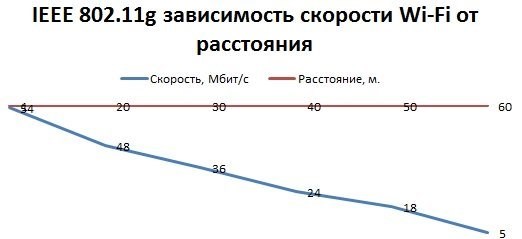
Диаграмма зависимости скорости в Wi-Fi сети (IEEE 802.11g) от расстояния клиента и роутера (данные примерные*).
Простой пример: если роутер находится в 2-3 метрах от ноутбука (соединение по стандарту IEEE 802.11g) — то максимальная скорость будет в пределах 24 Мбит/с (см. табличку выше). Если ноутбук перенести в другую комнату (за пару стен) — скорость может уменьшиться в несколько раз (словно, если бы ноутбук находился не в 10, а в 50 метрах от роутера)!
3. Скорость в wi-fi сети при нескольких клиентах
Казалось бы, если скорость роутера составляет, например, 54 Мбит/с — то и работать со всеми устройствами он должен на такой скорости. Да, если к роутеру подключиться один ноутбук в «хорошей видимости» — то максимальная скорость будет в пределах 24 Мбит/с (см. табличку выше).
При подключении же 2-х устройств (допустим 2 ноутбука) — скорость в сети, при передачи информации с одного ноутбук на другой составит всего лишь 12 Мбит/с. Почему?

Как увеличить скорость интернета через Wi-Fi роутер
4) Старайтесь разместить роутер и клиенты (ноутбук, компьютер и пр.) так, чтобы они находились как можно ближе друг к другу. Крайне желательно чтобы между ними не было толстых стен и перегородок (особенно несущих). При подключении же 2-х устройств допустим 2 ноутбука скорость в сети, при передачи информации с одного ноутбук на другой составит всего лишь 12 Мбит с. Чем больше персональных компьютеров, ноутбуков или мобильных гаджетов присоединено к сети, тем меньше трафика достанется каждому прибору.
Настройка через веб-интерфейс
Увеличить скорость вайфай роутера можно, поменяв ширину канала передачи трафика и режим работы устройства. Совершается этот процесс через веб-интерфейс маршрутизатора. Чтобы открыть системные настройки роутера, следует выполнить ряд действий:
- Запустить интернет-браузер на ПК.
- Занести в адресную строку программного обеспечения IP-адрес, например, http://192.168.0.1/.
- Войти в систему. Для этого необходимо ввести «Имя пользователя» и «Пароль». Их значения можно найти на нижней стороне корпуса роутера или занести по умолчанию «admin» и «admin». Но они могут отличаться от приведенных.
Если все этапы инструкции были выполнены верно, то в интернет-браузере откроется страница с веб-интерфейсом. В ней необходимо выполнить следующие действия:
Ширина канала
Если смена режима работы не помогла, то стоит обратить внимание на ширину канала маршрутизатора. Этот параметр будет зависеть от выбранного ранее режима («Mode») в роутере.
Для варианта «11n only» лучше уменьшить ширину до значения 20 МГц. При использовании другого режима работы увеличиваем параметр до 40 МГц.
Найти вкладку «Ширина канала» можно следующим образом:
- Открыть веб-интерфейс устройства.
- Зайти в настройки Wi-Fi. Например, в моделях компании TP-Link это меню называется «Беспроводной режим».
- Зайти в подраздел «Основные настройки».
- Найти пункт «Ширина канала».
- Нажать на вкладку и изменить значения.
- После внесения новых данных в настройки оборудования обязательно следует сохранить параметры, иначе все изменения не будут действительны.
Как проверить скорость Wi-Fi соединения с роутером: проводим тест скорости
- качество деталей маршрутизатора;
- технические настройки оборудования;
- канал передачи информации;
- безопасность интернет-соединения;
- загруженность устройства;
- местоположение прибора.
Смена канала
Также роутеры, использующие один и тот же слот, могут мешать друг другу транслировать беспроводное соединение, создавая помехи. Особенно эта проблема заметна в многоэтажных домах, которые обслуживаются разными провайдерами.
В настройках по умолчанию установлен автоматический поиск свободного слота для трансляции. Но из-за того что пользователи покупают одни и те же модели или пользуются общим провайдером, обслуживающий их многоквартирный дом, чаще всего связь переводят на первый или третий слот.
Иногда в настройках может встретиться пункт «Мощность сигнала», проверьте, чтобы данный параметр был выставлен на 100%.
В качестве примера рассмотрим, как увеличить скорость Wi-Fi при помощи смены канала на моделях TP-Link и Asus.
На роутере TP-Link
Маршрутизаторы TP-Link — крайне популярные модели на российском рынке роутеров. Однако, веб-интерфейс устройства может показаться рядовому пользователю запутанным. Особенно при первом знакомстве.
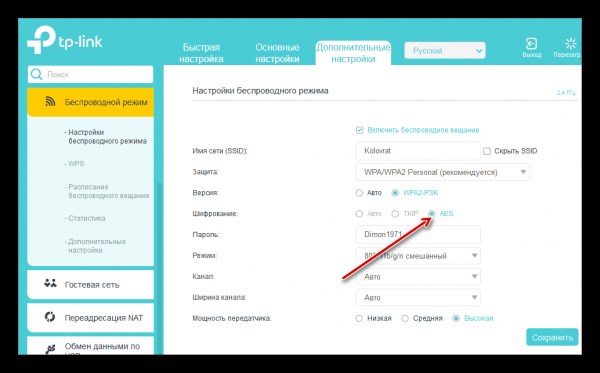
Рассмотрим, как изменить канал на Wi-Fi-роутере TP-Link новых моделей. Для этого необходимо выполнить последовательность действий:
Для роутеров старых моделей инструкция немного изменяется. Порядок действий, которые необходимо произвести, будет следующим:
- Перейти в веб-интерфейс маршрутизатора.
- Открыть меню «Сеть».
- Открыть раздел «Беспроводной режим — 2,4 Ггц».
- В открывшемся окне найти параметр «Канал».
- Выбрать подходящий слот.
- Также следует нажать кнопку «Сохранить» для внесения изменений.
На роутере ASUS
Веб-интерфейс маршрутизаторов ASUS прост и практически не отличается от стандартного дизайна настроек Wi-Fi-роутеров. Поэтому проблем с изменение слота трансляции быть не должно.
Чтобы поменять канал на роутере ASUS, требуется выполнить следующие действия:
Если в веб-интерфейсе маршрутизатора не выключить опцию «Автоматический выбор канала, включая DFS», то при перезагрузке устройства Асус, роутер снова будет искать свободный канал в соответствии со своей логикой.
-
Как Повысить Скорость Интернета Ростелеком Через Роутер • На роутере asus
 Быстрая работа с тарифными планами и дополнительными услугами доступна в личном...
 -
Настройка Wifi Адаптера на Максимальную Скорость • Прошивка маршрутизатора
 — дешевый тарифный план. Этот пункт важен, только если вы живете вдали от крупн...
 -
Как Увеличить Радиус Действия Wifi Роутера Ростелеком • Установка усилителя
 Специалисты знают, что при раздаче Wi-Fi сигнала роутер использует несколько ка...
 -
Почему Плохо Работает Вай Фай в Квартире • Проблемы с роутером
 Для изменения данного параметра на TP-Link требуется зайти в раздел «Беспровод...

 Загрузка...

