В случае, если вам необходимо изменить некоторые из текущих параметров размещенной сети, таких как имя идентификатора «SSID» (имя пользовательской сети) или «Key» (пароль безопасности сети), вы можете использовать следующие команды: Затем в раскрывающемся меню Подключение домашней сети выберите ваше созданное виртуальное соединение в нашем примере мы выбрали Подключение по локальной сети 12. Некоторые пользователи утверждают, что никакие из беспроводных сетей не появляются в списке доступных к подключению, несмотря на то, что все настроено как надо.
Пропал Wi-Fi на ноутбуке Windows 10: что делать?
Подключение к Wi-Fi исчезает внезапно, причем «симптомы» такого исчезновения могут быть разными:
- полностью пропадает значок адаптера на панели управления, в настройках сетевых подключений и даже в Диспетчере устройств не отображается Wi-Fi адаптер;
- невозможно подключиться к Wi-Fi, сообщение «нет доступных подключений», красный крестик на иконке;
- сам адаптер работает, но не видит конкретный роутер пользователя (при этом другие сети доступны);
- роутер обнаруживается, но нет подключения.
Определить причину, которая вызвала один из «симптомов», достаточно трудно. Это может быть воздействие приложений – какая-то программа изменила настройки, реестр компьютера, и теперь подключение по Wi-Fi невозможно. Это могут быть вирусы, обновления Windows. По отзывам некоторых пользователей ноутбуков, проблема возникает даже после чистки компьютера от пыли.
Перед прочтением следующего материала ознакомьтесь с похожей статьей, которую мы писали до этого. Там есть ряд советов, которые помогут вернуть Wi-Fi подключение. Если ни один из них не подошел, возвращайтесь сюда – будем разбираться дальше.

Быстрый ответ: как переключиться с Wi-Fi на Ethernet в Windows 10? ОС сегодня
Включение Wi-Fi
Начнем с элементарного – просто включим вай-фай. Возможно, вы по ошибке отключили его или какое-то приложение внесло изменение в настройки.
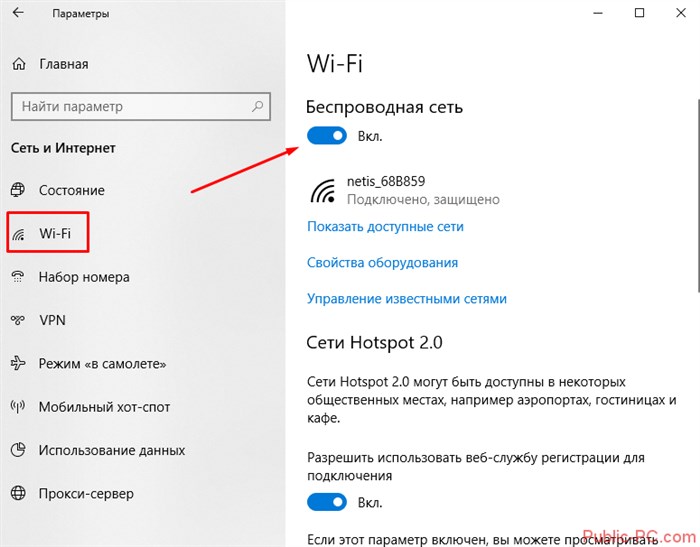
Заходим в параметры Windows 10 – нажимаем клавиши Win+I. Переходим в раздел «Сеть и интернет». Во вкладке беспроводной сети выставляем маркер «Вкл.»
Далее пролистываем страницу и в разделе «Сопутствующие параметры» кликаем по активной ссылке «Настройки параметров адаптера».
Если иконка беспроводной сети серая (неактивная), кликаем правой кнопкой мышки и выбираем «Включить».
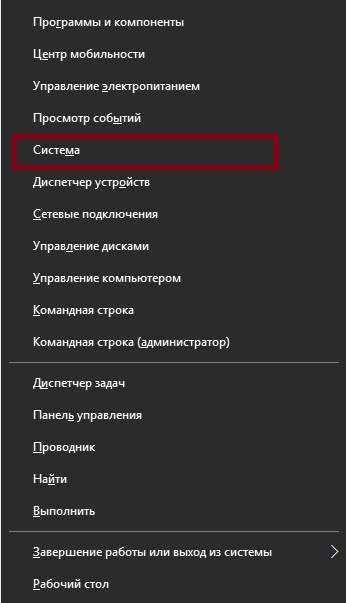
Если вы хотите изменить порядок, в котором Windows 10 использует сетевые адаптеры, сделайте следующее: Большинство беспроводных маршрутизаторов имеют четыре порта Ethernet на задней панели, которые можно использовать для доступа в Интернет через проводное соединение. Используя сочетание клавиш Windows X вызовите главное пользовательское меню и выберите раздел Windows PowerShell администратор.
Можете ли вы превратить Ethernet в WiFi?
5 шагов, чтобы превратить ваш ноутбук в беспроводной адаптер Wi-Fi — Ethernet и предоставить общий доступ в Интернет. Connectify Hotspot PRO может превратить ваш компьютер в проводной маршрутизатор Ethernet. Это позволяет использовать любое подключение к Интернету, включая Wi-Fi и 3G / 4G, с устройством только с Ethernet.
Как создать сетевой мост в Windows 10
- С помощью клавиши Windows + X откройте меню Опытного пользователя и выберите Сетевые подключения.
- Выберите и сетевой адаптер, который подключается к Интернету, и адаптер, который вы хотите использовать в мостовом соединении.
- Щелкните выделение правой кнопкой мыши и выберите «Мостовые соединения».

Почему отключается Wi-Fi на ноутбуке Windows 10, периодически пропадает сеть, отваливается интернет-соединение, вылетает вайфай на ноуте с Виндовс 10
- ПРИМЕЧАНИЕ. Мы предполагаем, что ваш компьютер с Windows 10 в настоящее время использует сеть Wi-Fi для подключения к Интернету.
- Шаг 1. Щелкните правой кнопкой мыши значок беспроводной связи / сети на панели задач и выберите «Открыть центр управления сетями и общим доступом».
Что мне следует использовать: Ethernet или Wi-Fi?
Поскольку Ethernet использует кабели, он обычно работает немного быстрее, чем беспроводное соединение. Беспроводное соединение немного медленнее, но обеспечивает удобство использования в пределах досягаемости. Сегодня точки доступа Wi-Fi можно легко найти во многих местах. Таким образом, выбор стоит между скоростью и удобством.
Настроить Mac или ПК для одновременного использования Wi-Fi и Ethernet — очень простая задача. Например, сети Wi-Fi и Ethernet, подключенные к одному и тому же маршрутизатору, не могут быть объединены для увеличения пропускной способности с помощью приложений связывания каналов, поскольку они обе используют одну и ту же восходящую сеть.

Таким образом, мы создали и настроили локальную сеть через сетевой кабель. Компьютеры имеют общий доступ к файлам и принтеру друг друга, что удовлетворят нашим целям. После того как сеть будет запущена этой серией команд, другое устройство, может подключиться к ней используя установленные вами пароль для подключения и название сети. Делается это посредством специальной аппаратной клавиши или комбинации клавиш, например, Fn и F11 смотрите руководство или ищите соответствующую иконку на кнопках или клавиатуре ноутбука.
Удаление ЛС в Windows 10
Несмотря на то, что в большинстве случаев достаточно отключить обнаружение устройства в локальной сети методом указанным выше в этой статье, нет никакой нужды держать на компьютере локальные подключения которые не используются.
Поэтому рассмотрим как удалить уже созданную локальную сеть которая нам не нужна.
Сделать это в Windows 10 возможно через реестр. Для его вызова нажмите Win+R и в появившемся окне введите команду regedit.
Внимание, любое неверное изменение реестру может нанести вред вашему компьютеру. Вы совершаете эти действия на свой страх и риск.
Там вы обнаружите множество следов былых сетевых подключений с конкретными именами. Просто удалите те подразделы, которые указывают вам на ненужные больше сетевые подключения.
Видео: удаление локальной сети в Windows 10
Мы рассмотрели как создать локальную сеть с помощью сетевого кабеля и используя беспроводное подключение. Теперь, вы сможете организовать соединение между своими устройствами дома или на работе для комфортной и быстрой передачи информации.
Всем привет! Мне нравится писать для людей, о компьютерной сфере — будь то работа в различных программах или развлечение в компьютерных играх. Стараюсь писать только о вещах, с которым знаком лично. Люблю путешествовать и считаю, что только в пути можно по-настоящему познать себя.
Настройка tcp/ip
- Вы правильно вводите ключ безопасности, при подключении к локальной сети через wi-fi
- Кабель подключён надёжно к обоим компьютерам.
- Вы дали все необходимые права доступа и безопасности.
- Все подключённые устройства имеют правильный IP адрес, если он не задаётся автоматически.
- В настройках включено сетевое обнаружение вашего устройства.
Содержание:
- 1 Пропал Wi-Fi на ноутбуке Windows 10: что делать?
- 1.1 Быстрый ответ: как переключиться с Wi-Fi на Ethernet в Windows 10? ОС сегодня
- 1.2 Включение Wi-Fi
- 1.3 Можете ли вы превратить Ethernet в WiFi?
- 1.4 Почему отключается Wi-Fi на ноутбуке Windows 10, периодически пропадает сеть, отваливается интернет-соединение, вылетает вайфай на ноуте с Виндовс 10
- 1.5 Что мне следует использовать: Ethernet или Wi-Fi?
- 1.6 Удаление ЛС в Windows 10
- 1.7 Настройка tcp/ip
-
Не Отображается Значок Вай Фай на Ноутбуке • Включение wi-fi
 Для этой более старой версии операционной системы действия будут немного другим...
 -
Не Работает Интернет После Установки Windows 10 • На другом компьютере
 Любая из этих причин может подойти под конкретный случай. Однако, куда важнее ...
 -
Постоянно Отключается Интернет Windows 10 • Отключение брандмауэра
 По словам пользователей, если ваш WiFi отключается, проблема может быть связана...
 -
Не Сохраняются Параметры Общего Доступа Windows 7 • Общие папкиДля подтверждения нажимаем внизу кнопку “Общий доступ”, а в следующем окне жме...

 Загрузка...


