Режим репитера представляет собой функцию усилителя сигнала беспроводной сети. Для настройки опции необходимо: Не стоит устанавливать роутер слишком близко к стене, крепить высоко или убирать в нишу это затруднит доступ к кнопкам на корпусе. При нажатии на кнопку Download прошивка будет загружена, но для ее установки вам придется перезагрузить роутер самостоятельно.
Роутер tp link постоянно теряет соединение
Нестабильный интернет, может вывести и довести до белой горячки любого пользователя. Сам сталкивался с такой проблемой и не раз. В статье я попытаюсь полностью раскрыть решение, когда пропадает интернет на роутере. В первую очередь нужно понять, где именно отваливается соединение и как устройство подключено к маршрутизатору.
Нужно понять откуда исходит проблема. Например, у вас отваливается вай-фай только на телефоне, но при этом на ноутбуке, при том же подключении к беспроводной сети – всё в порядке. Тогда проблема именно в смартфоне. Для начала давайте поймем – почему пропадает или отваливается интернет-соединение:
- Перегревается роутер, при большом количестве подключенных устройств. У меня такое было на моём старом аппарате. При этом вай-фай есть, но интернета нет. Помогает перезагрузка. Даже на новых моделях бывает такое. Но если вы всё чаще начинаете его перезагружать, а он постоянно отваливается — значит стоит купить новый роутера.
- Проблема с сетевым модулем на ноутбуке или компе;
- Вас взломали или сосед занимает один с вами канал.
Начнём по порядку с самого популярного решения. В первую очередь нужно понять системность проблемы – то есть как часто она появляется. Если она появилась в первые, то возможно проблемы как раз-таки у вашего провайдера. У моего Ростелекома стабильно раз в квартал отваливается интернет. Так что позвоните в тех. поддержку и спросите у них – нет ли какой аварии на линии.

Настройка роутера от компании TP-Link. Какой тип соединения указать при настройке роутера? Узнаем нужную информацию, которая пригодится в процессе настройки
- Выключите и через 3 минуты снова включите телефон и посмотрите за работой после. Если сеть выключается: при нагрузке; включенной программе или сильном нагреве корпуса – то проблема в этом.
- Пропал интернет после установки какой-то программы. Попробуйте ее удалить со смартфона.
- На Android в разделе «Система» есть три пункта сброса. Сброс сетевых параметров. Нажимаем на неё и снова пытаемся подключиться. Если это не поможет, сбросьте до заводских настроек. Перед этим сделайте резервную копию своих данных.
На ноутбуке
Ноутбуки, постоянно страдают этой проблемой. Все дело в том, что внутренние модули иногда греются из-за нагрева аккумулятора. Но чаще всего проблема лежит именно в сетевом адаптере. Я бы советовал попробовать подключить напрямую к роутеру по проводу и проверить соединение так. Если по кабелю – все будет хорошо, то это означает, что проблема именно в передатчике на ноуте.
- Давайте переустановим на него драйвера. «Дрова» следует скачивать с официального сайта.
- Самый простой способ — это вбить в поисковую строку полное название ноутбука. Если вы не помните, как он называется, то загляните под корпус, там должна быть этикетка с названием.
Как-то ко мне обратился наш постоянный читатель, который жаловался, что у него отравительный интернет по Wi-Fi. Хотя ноутбук находится не так далеко. При чем, если подойти почти в упор, то связь становилась лучше. Дело в том, что большинство соседей и клиентов сидят на частоте 2.4 ГГц.
Читайте, как настроить беспроводной Wi-Fi режим Интернет роутера, на примере TP-Link AC750 Archer C20. Рассмотрим, что такое WPS и настройку защищенного Wi-Fi режима, а также беспроводного режима гостевой сети. Это двухдиапазонный Wi-Fi роутер, но его настройки более или менее стандартны и по данной инструкции вы сможете настроить практически любой другой роутер. Чтобы зайти в настройки роутера TP-LINK, подключитесь к роутеру сетевым кабелем или по Wi-Fi, после чего откройте любой браузер и перейти по адресу tplinkwifi.
Обновление прошивки
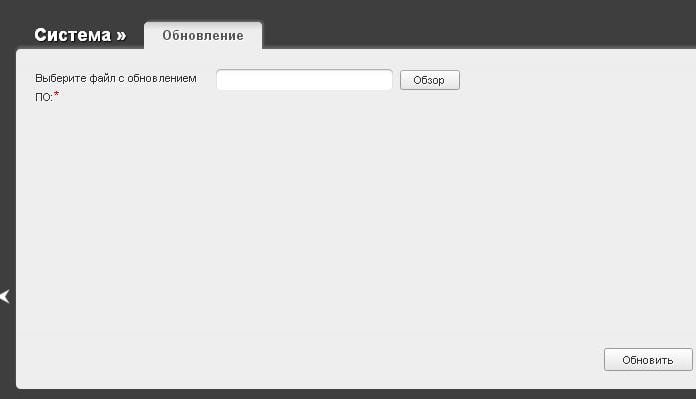
При возникновении проблем рекомендуется использовать сброс настроек. Но устранение неполадок на уровне микрокода может выполнить только новая прошивка. Установочный файл можно загрузить на официальном сайте производителя. Далее выполните несколько простых шагов:
- перейдите в раздел системных настроек, а затем кликните на пункт «Обновление ПО»;
- в поле Файл выберите или укажите путь к скачанной ранее прошивке;
- нажмите кнопку «Обновить»;
- установка займет от 1 до 5 минут;
- после завершения процедуры обновления произойдет автоматическая перезагрузка.
Теперь вы знаете, как настраивать маршрутизатор TP-Link и обновлять его встроенное программное обеспечение.
Настройка беспроводного WiFi режима роутера на примере TP Link AC 750 Archer C20
- Гостевая сеть. Позволяет настраивать публичную гостевую сеть, ограничивать входящий/исходящий трафик или время работы.
- Изменение адресации. Она позволяет задать статические IP-адреса или использовать DHCP.
- Переадресация – настройка виртуальных адресов, веб-телефонии, конференций и тому подобного.
- Функции родительского контроля. Ограничение времени доступа в Интернет или конкретных ресурсов.
- Задание вручную таблицы маршрутизации (для специалистов).
- Привязка MAC-адресов к конкретным IP.
Рассмотрим настройку роутера с помощью компьютера, но таким же образом это можно сделать и со смартфона или планшета. Ну и если в процессе настройки беспроводной Wi-Fi сети вашего роутера у вас возникли какие-то вопросы, то можете задавать их в комментариях. Выберите рекомендуемую опцию защиты WPA WPA2 Personal и в поле Пароль беспроводной сети задайте пароль, который будет использоваться для подключения к вашему Wi-Fi.
Настройка роутера через компьютер или ноутбук
После того, как вы закончили подготовку компьютера, нужно подключить роутер к компьютеру.
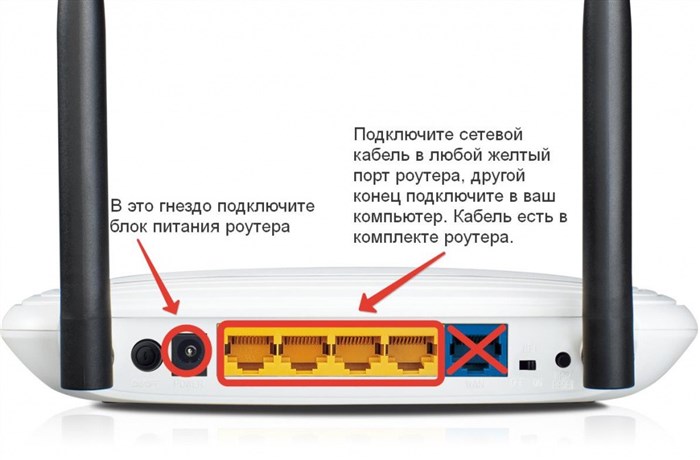
Подключите сетевой кабель в любой желтый порт, другой конец кабеля подключите в компьютер или ноутбук. Кабель для подключения есть в коробке с роутером. Посмотрите в коробке: он серого цвета, 1-1.5 метра длинной со штекерами на обоих концах. Блок питания подключите в розетку.
Пока нам не нужно подключать Интернет-кабель, который приходит к вам в квартиру, в синий порт роутера. Сделаем это позже.
Мы будем настраивать роутер TP-link wr841n через веб-интерфейс.
1. Запустите ваш браузер. Браузер — это программа через которую вы открываете сайты. Самые распространенные браузеры смотрите на рисунке ниже. Поищите похожую иконку на вашем рабочем столе, возможно их несколько. Выберите любой.
Переверните роутер и посмотрите какой адрес нужно ввести для входа в настройки роутера:
Теперь в адресную строку браузера введите: http://192.168.0.1/ или http://tplinklogin.net/ , в зависимости от информации на дне роутера, и нажмите «ENTER» на клавиатуре.
Теперь введите «Имя пользователя » и «Пароль». Они также есть на дне роутера, смотрите картинку выше: «Имя пользователя » — это username, а «Пароль» — password. По умолчанию«Имя пользователя »: admin ; «Пароль»: admin.
2.Вы внутри роутера. Приступим к настройке. В меню слева, выберите «Сеть», а затем «WAN». Здесь находятся главные настройки интернета. Нажмите на стрелочку справа от «Динамический IP-адрес» и выберите «Статический IP-адрес».
3. Заполните 5 полей сетевых реквизитов: IP-адрес, Маску подсети, Основной шлюз и два DNS-сервера. Сетевые реквизиты есть в вашем договоре на первой странице в Приложении А к договору, смотрите таблицу. Также вы можете позвонить в техническую поддержку и узнать сетевые реквизиты у наших сотрудников. После внесения настроек, нажмите «Сохранить».
4.Теперь настроим беспроводное соединение, чтобы вы могли пользоваться Интернетом через телефон, планшет или ноутбук.
В меню слева зайдите в «Беспроводной режим» → «Настройка беспроводного режима»
Как настроить роутер Tp-link на статический IP | Интернет Бизби
Важно следить и за тем, чтобы кабеля не были натянуты слишком сильно. Не стоит устанавливать роутер слишком близко к стене, крепить высоко или убирать в нишу — это затруднит доступ к кнопкам на корпусе. Каждая сетевая карта компьютера или маршрутизатор имеет свой собственный MAC-адрес, и этот адрес зарегистрирован у провайдера. очень важно обновить прошивку Mikrotik, так как компания своей прошивкой закрывает всевозможные проблемы в программном обеспечении роутера и нежелательные атаки из Интернета.
Настройка «Гостевой сети»

И ещё одна настройка для беспроводной сети — это гостевой режим беспроводной сети.
Так же можно настроить работу гостевой сети по расписанию. Например, чтобы гостевой Wi-Fi работал только в рабочее время. Или, запустить сеть на несколько часов, или минут, после чего она сама отключится. И еще один момент, можно настроить пропускную способность. То есть, ограничить скорость подключения к интернету для гостевой сети.
- Разрешить гостевым пользователям доступ к моей локальной сети — Если эта функция включена, пользователи смогут подключаться к устройствам в локальной сети роутера.
- Изоляция гостевой сети — Если эта функция включена, пользователи не смогут взаимодействовать между собой.
- Контроль пропускной способности гостевой сети — Если эта функция включена, будут применяться правила контроля пропускной способности гостевой сети.
- Вы можете указать частоту, на которой будет работать гостевая сеть: 2,4 или 5 ГГц. Но это только если у вас двухдиапазонный роутер, как у меня.
- Гостевая сеть. Включить или выключить функцию гостевой сети.
- Имя сети — это имя самой гостевой сети. Введите значение длиной до 32 символов. Именно так её будут видеть гостевые пользователи.
- Максимальное количество гостевых пользователей. До 32-х. Установите желаемое количество.
- Защита — Здесь можно отключить или настроить защиту гостевой сети. Её можно отключить — тогда гостевые пользователи смогут подключаться к Wi-Fi без пароля.Или включить и настроить WPA/WPA2 защиту, как в защите беспроводного режима основной сети.
Время доступа. Установите время возможного доступа к сети. То есть, когда она будет доступна. Я думаю разберётесь, здесь не сложно.
Это были все настройки беспроводной сети роутера. С их помощью можно настроить ваш Wi-Fi от «А» до «Я».
Ну и если в процессе настройки беспроводной Wi-Fi сети вашего роутера у вас возникли какие-то вопросы, то можете задавать их в комментариях.
Полную версию статьи со всеми дополнительными видео уроками читайте в нашем блоге.
Базовая настройка WiFi роутера TP Link AC 750 Archer C20: Интернет, WiFi, DHCP, пароль
- Далее, введите простое описание беспроводной станции в поле «Описание».
- В выпадающем списке «Состояние», выберите «Включено».
- Выберите беспроводную сеть в поле «Сеть», для которой будет действовать правило.
- Нажмите «Сохранить», чтобы сохранить сделанные настройки.
При нажатии кнопки «Загрузить и установить» прошивка будет загружена и установлена автоматически, устройство перезагрузится без вашей помощи. Если вы используете VPN, инициированные маршрутизатором Mikrotik, вам необходимо изменить значение MTU для интерфейса VPN, которое автоматически устанавливается на значение 1540 байт или меньше. Как подключить роутер к компьютеру и войти в его панель управления или настроек я уже детально рассказал в одной из предыдущих статей, поэтому останавливаться на этом не вижу смысла.
Меню «Быстрая настройка»
Теперь, когда мы разобрались во всех необходимых для работы, базовых настройках роутера, я хочу вернуться к меню «Быстрая настройка». В данном меню собраны все базовые настройки роутера, которые мы уже осуществили, переходя по соответствующим пунктам меню. Но только в одном месте.
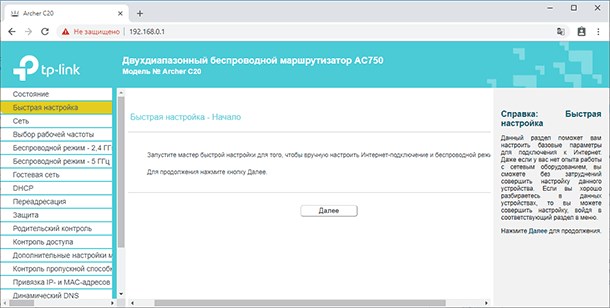
Перейдите в соответствующий раздел и нажмите «Далее».
Укажите вашу страну, городи и поставщика Интернет услуг.
Здесь производитель попытался собрать основных поставщиков услуг и используемые им типы подключения.
Если вам повезло и ваш провайдер есть в списке — выберите его..
Если нет — поставьте галочку напротив «Я не нашел подходящих настроек»..
А далее собраны фактически те же настройки, которые мы только-что осуществили. Выберите используемый вашим провайдером тип подключения
Укажите необходимость клонирования МАС-адреса (для чего и как это делается, я уже объяснил).
Укажите используемые частоты Wi-Fi подключения.
Задайте имя и пароль Wi-Fi сети.
Подтвердите настроенные параметры. Нажмите «Назад», чтобы изменить их, или «Сохранить», чтобы сохранить настройки и использовать их в дальнейшем.
Это выглядит очень просто, так как мы разобрались в каждом пункте по-отдельности. Но поверьте, если бы вы это делали впервые, вам бы так не показалось.
Более детально о настройках Wi-Fi, гостевой сети и функции WPS роутера, смотрите в одном из наших роликов: https://www.youtube.com/user/hetmansoftware/videos
Как настроить роутеры TP-Link под любого оператора и режим работы?
- «Отключить защиту». Если она отключена, беспроводные станции могут подключаться к маршрутизатору без шифрования и пароля. Настоятельно рекомендуется выбрать один из представленных ниже вариантов защиты беспроводной сети.
- «WPA/WPA2 — Personal». Защита на основе WPA с использованием общего ключа.
- «WPA/WPA2 — Enterprise». Защита на основе WPA через Radius-сервер.
- «WEP». Защита 802.11 WEP.
Функция роутера DHCP
В этом видео я также хочу описать ещё одну функцию роутера, которая не совсем базовая — это DHCP. Хотя она по умолчанию включена и работает — я постараюсь объяснить принцип её работы и доступные настройки.
Маршрутизатор действует как DHCP-сервер (DHCP — протокол динамической конфигурации сетевого узла), который обеспечивает конфигурацию TCP/IP для всех подключённых к нему компьютеров локальной сети.
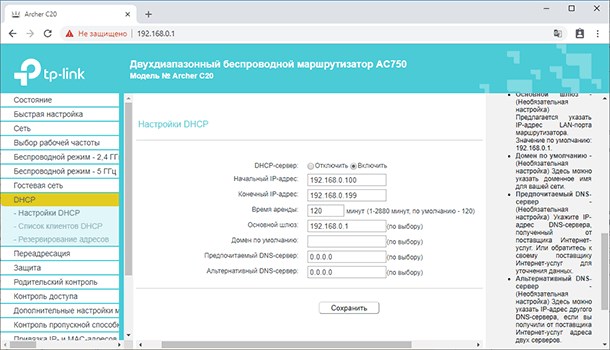
Как правило, по умолчанию данная опция на сетевом устройстве включена, но в силу разных причин у некоторых пользователей она находится не в активном состоянии. Чтобы включить или настроить её перейдите в настройках роутера в меню «DHCP» / «Настройки DHCP».
На этой странице вы можете включить DHCP-сервер и задать начальный и конечный IP-адрес в одноименных полях для локальной сети.
Начальный IP- нужно задавать с учетом сетевого узла маршрутизатора, и присваивать следующий за ним. Например, если основной шлюз установлен как 192.168.0.1, то начальный IP-адрес может быть 192.168.0.2; 192.168.0.3 или как в нашем случае 192.168.0.100.
Задавая конечный IP-адрес, вы задаете количество выдаваемых роутером подключаемым устройствам адресов. Так, задав 192.168.0.199 — я позволяю роутеру выдавать адреса 99-ти устройствам. Причём адреса у них будут в промежутке от 192.168.0.100 до 192.168.0.199.
Все остальные настройки не являются обязательными, но если нужно, то можно уменьшить время аренды адреса — это промежуток времени, в течение которого сетевой пользователь сможет подключаться к маршрутизатору, используя текущий DHCP-адрес.
По окончанию срока, устройство которому был выдан IP попросит его продлить. Диалог происходит незаметно для вас и если в сети очень много клиентов, то в этом случае опция актуальна, поскольку не забивает таблицу. Срок действий адреса, имя, MAC- и IP-адрес вы можете посмотреть в списке подключенных к сети клиентов.
С помощью DHCP, роутер присваивает подключенным к его сети устройствам IP-адреса. Каждый раз он будет выдавать их по очереди. В нашем случае первому подключившемуся 192.168.0.100, потом, 101, 102 и так далее.
Но есть возможность зарезервировать за клиентом постоянный IP-адрес. Таким образом, при подключении к сети, сетевое устройство будет выдавать подключаемому устройству один и тот же IP. Для этого:
Нужно перейти на вкладку «Резервирование адресов» и нажать кнопку «Добавить».
Пропишите MAC-адрес устройства и задайте свободный IP-адрес из имеющегося диапазона.
Увидеть их можно в «Списке клиентов DHCP», если настраиваемое устройство подключено к роутеру на данный момент..
— Если горит только одна лампочка «Power» означающая подачу питания, а остальные не горят, несмотря на то, что кабели к маршрутизатору подключены, то чаще всего это грустный знак, свидетельствующий о том, что слетела прошивка либо имеются аппаратные проблемы. Если горит только одна лампочка Power означающая подачу питания, а остальные не горят, несмотря на то, что кабели к маршрутизатору подключены, то чаще всего это грустный знак, свидетельствующий о том, что слетела прошивка либо имеются аппаратные проблемы. Кликните правой кнопкой мыши на беспроводном адаптере с помощью которого осуществляется подключение, и выберите Состояние Сведения.
Обновление прошивки роутера
очень важно обновить прошивку Mikrotik, так как компания своей прошивкой закрывает всевозможные проблемы в программном обеспечении роутера и нежелательные атаки из Интернета.
Перейдите в System -> Packages и нажмите кнопку Check ups.
В открывшемся окне для него должно быть установлено значение «Стабильный канал», нажмите кнопку «Проверить обновления». Если обновление найдено, последняя версия будет отображать новую версию прошивки и появятся две кнопки «Загрузить» и «Загрузить и установить.
При нажатии на кнопку Download прошивка будет загружена, но для ее установки вам придется перезагрузить роутер самостоятельно.
При нажатии кнопки «Загрузить и установить» прошивка будет загружена и установлена автоматически, устройство перезагрузится без вашей помощи.
Мы рекомендуем вам установить обновление автоматически, нажав кнопку «Загрузить и установить
Как подключить роутер?
- Выберите интерфейс Bridgelocal.
- Оставляем сеть как есть.
- Оставьте шлюз прежним.
- Оставляем пул адресов освобожденным.
- Он получит DNS из интерфейса подключения.
- Продолжительность IP-адреса установлена на 24:00
Настройка роутера Mikrotik
Для настройки роутера вам понадобится программа winbox с официального сайта.
Настройка Wi-Fi роутера TP-Link N300 начинается с изменения параметров сети:
Настройка PPPoE
Многие спрашивают, как подключить беспроводной маршрутизатор TP-Link к Интернету. Это можно сделать после изменения параметров протокола туннелирования:
Локальная сеть
Также необходимо настроить локальную сеть Wi-Fi. Пошаговые инструкции см. Ниже:
Беспроводной режим
Для обеспечения подключения к сети необходимо правильно настроить параметры точки доступа:
Протокол шифрования
Вот мы с вами и перешли к последнему шагу ручной настройки роутера. Осталось указать параметры протокола шифрования. От этого будет зависеть безопасность ваших конфиденциальных данных:
Как сменить динамический IP
Гарантированной процедуры смены IP нет. Вы можете попробовать следующий вариант:
Как сменить статистический IP
Гарантированной процедуры смены IP нет. Вы можете попробовать следующий вариант:
- Отключить параметр статического IP
- Физически отключите интернет-кабель
- Подождите 6 часов
- Подключите кабель и получите новый IP
- Включите опцию статического IP (внимание, взимается полная стоимость опции!)
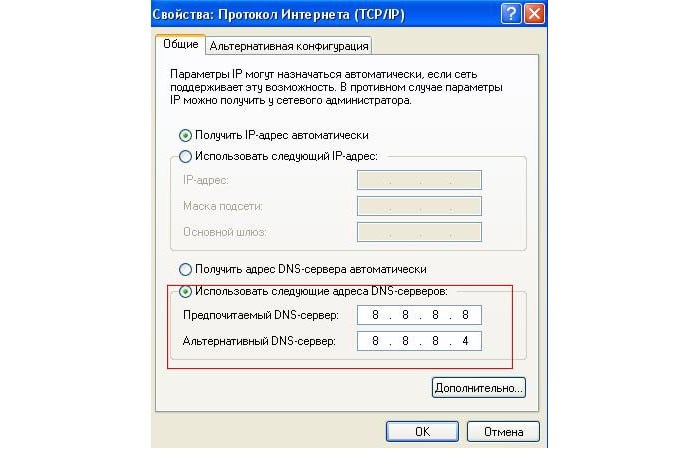
Для абонентов «Юридических лиц» в настройках сети необходимо вручную прописать настройки, указанные в договоре (IP-адрес, Маска, Шлюз, DNS).
Устанавливаем флажки «Использовать следующий IP-адрес» и «Использовать следующие адреса DNS-серверов»
После ввода всех настроек нажмите кнопку «ОК», закройте следующее окно и проверьте интернет.
-
Как Настроить Роутер tp Link Через Модем • Как сменить статистический ip
 Как уже был сказано, вся необходимая информация прописана на обратной стороне у...
 -
Флекс Настройка Роутера tp Link • Сброс настроек
 Первым делом нужно установить устройство. Чаще всего роутер устанавливается в ...
 -
Настройка Роутера tp Link tl Wr340gd • Фильтрация mac-адресов
 Недостатки: Нету русского интерфейса(хотя это недостаток почти всех производите...
 -
Омские Кабельные Сети Настройка Роутера tp Link • Настройка pppoeВ открывшемся окне для него должно быть установлено значение «Стабильный канал»...

 Загрузка...

