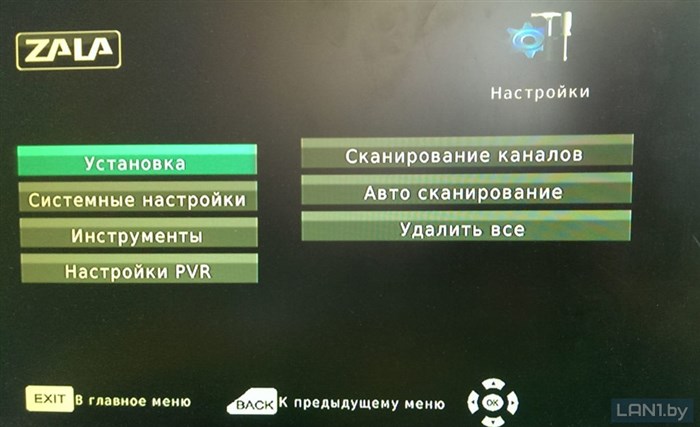
Для самостоятельной настройки приставки, нужно перейти на пункт Настройки и нажать на пульте OK 2 В зависимости от результата заявку закрыть либо взять контактные номера телефонов абонента, уточнить время, когда можно перезвонить, заявку перенаправить администратору. Открывается новая регистрационная форма на этой же странице, где пользователю потребуется указать только номер мобильного телефона, а также решить капчу.
Как настроить эфирную залу
В данной теме поговорим как правильно подключить и настроить эфирную залу (цифровое эфирное телевидение), услуга которую не так давно (с мая 2014г) начал предоставлять Телеком. Рассмотрим с какими проблемами можно столкнуться при подключении и как с ними справиться.
Итак, лучше всего конечно, заключить договор и дождаться прихода мастера, но если есть желание сделать самому, а это очень просто, то следуем инструкции приведенной ниже.
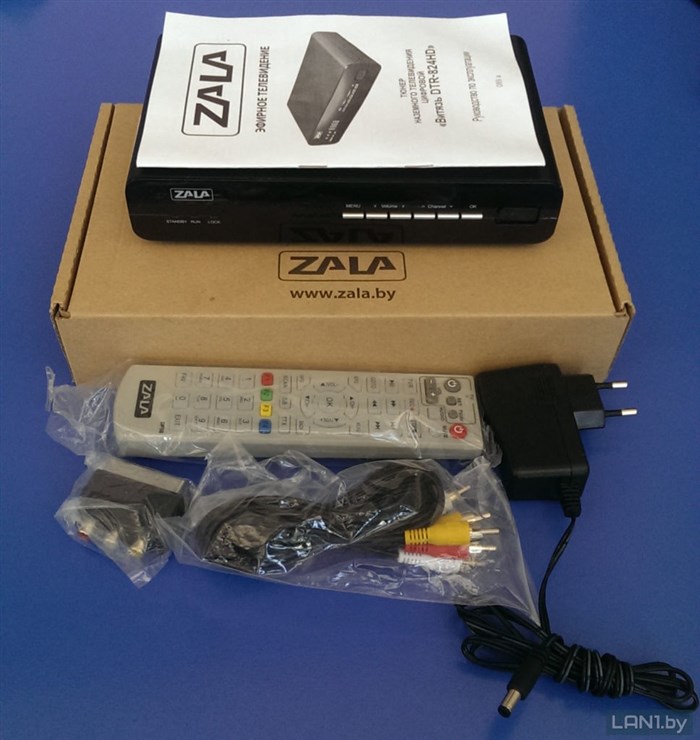
Что нам нужно для подключения эфирной zala:
— Ну и конечно сам телевизор, подойдет любой, кроме лампового:)
1. Достаем из упаковки приставку, вставляем батарейки в пульт управления, распаковываем и вставляем провода в приставку по цветам. Второй конец в ваш телевизор, если там нет выходов «Тюльпан» то подключаем провода через переходник скарт-тюльпан который так же имеется в комплекте приставки.
2. Вытаскиваем с телевизора телевизионный провод и вставляем в приставку Zala, перепутать разъемы даже при большом желании не получится. Если ваша антенна с усилителем то включаем блок питания в розетку если в друг не подключен.
3. В комплекте имеется карточка, вставляем ее в приставку, чипом вперед и вниз.
5. Если все правильно, то на телевизоре идет загрузка ZALA а затем появляется меню с 4 пунктами как на рисунке ниже.
6. Выбираем крайний правый пункт — «Настройки», открывается новое меню (изображение ниже) . Переходим кнопками на пульте к пункту Авто сканирование , нажимаем ОК а затем Поиск и ждем пока дойдет до 100%. Если с антенной все в порядке то найдет 26 каналов ( для Брестской и Гродненской области есть вероятность что найдется еще около 15 польских каналов)
Вот и все, ваши мучения закончились — можно дальше радоваться жизни и смотреть телевидение:) Сначала будут показывать только 8 каналов, остальные будет писать- закодировано. Примерно через пол часа они должны «раскодироваться», если этого не произойдет звоним в тех. поддержку по телефону 123
Делать инструкцию как переключать каналы я думаю незачем, все просто и понятно как на простом телевизионном пульте — вперед назад стрелочками вверх вниз или кнопками с цифрами . Громкость стрелочками вправо влево. Функций перемотки или записи в эфирной Zala нет. Включение выключение приставки красной кнопкой вверху справа .
В идео настройки эфирной залы от Белтелеком
* Плохой вариант событий — после авто сканирования найдено всего 8 каналов или не найдено вообще.
— Поднять антенну по возможности выше, повернуть в другом направлении(для Брестского района в сторону Ракитницы) и снова повторить авто сканирование. Проверить разъём на антенном проводе, проверяем или правильно вставлена карточка в приставку. Если все безрезультатно делаем вывод — ваша антенна не подойдет для эфирной залы.

Смотрите SMART ZALA с удовольствием и без лишних расходов!
Если хочешь дополнительно несколько каналов с фильмами — доплати за пакет каналов, так же и со спортом, детскими. Короче, денежки гребут только в путь. Белтелеком является крупной телекоммуникационной компанией, в состав которой входят бренды byfly, ZALA и ЯСНА, в рамках которых абоненты получают высокоскоростной доступ к Интернету, услуги телевидения и пакеты услуг для общения. В первом случае откроется полный доступ к сервису, во втором будет ограниченный функционал, который позволит узнать новости, тарифы, размещение сервисных центров и другое.
Zala.by — Регистрация личного кабинета
Регистрация необходима для доступа к другим функциям софта, которые доступны только в вашей учетной записи.
Чтобы зарегистрировать учетную запись пользователя, вы должны:
- Перейти на веб-сайт компании и найти кнопку «Зарегистрировать учетную запись пользователя» или «Зарегистрироваться». Название может быть разным на разных сайтах, но суть всегда понятна.
- Заполнить предложенные поля. Информация о пользователе должна быть достоверная. Обратите особое внимание на имя пользователя и пароль. Они должны быть сложными, но вы должны помнить их.
- Подтвердить данные.
- Войти свой личный кабинет, используя имя пользователя и пароль, а также пароль, введенный при регистрации.
После завершения этих операций, если никакие другие действия не предлагаются, создание личной учетной записи завершено – теперь у вас есть полный доступ к функциям и преимуществам учетной записи пользователя.
Как войти в личный кабинет Белтелеком, восстановить пароль online
- проверять свой личный счет и финансовое состояние, прежде чем платить через Интернет;
- отслеживать историю и текущие позиции заказа;
- контролировать работу проекта;
- анализировать стоимость трафика (обычно используется интернет-компаний);
- просматривать историю транзакций и платежей, а также сбор и оплату счетов клиентов;
- коммуницировать с другими пользователями через Messenger в своем профиле;
- создать/изменить логин, пароль и другие персональные настройки;
- выполнять другие операции, которые не могут быть выполнены незарегистрированными пользователями.
Как восстановить логин и пароль от личного кабинета
Иногда запомнить учетные данные от всех кабинетов бывает очень непросто. Кто-то записывает все свои логины и пароли в блокнот или держит файл на персональном компьютере или в заметках в телефоне. Но даже если вы все же потеряли или забыли пароль от учетной записи, то на сайте есть кнопка восстановления логина и пароля.
Как правило, для этого нужно всего лишь указать кодовое слово или подтвердить свою личность через электронную почту или по SMS.
Такая форма проверки личности клиента самая распространённая процедура при восстановлении доступа в личную учетную запись. Сервисы часто запрашивают дополнительное подтверждение через email и телефонный номер пользователя.
Сама по себе процедура восстановления пароля, по сути, замена старого пароль на новый, который нужно придумать и запомнить.

-
Как Перейти на Тариф Очень Черный Теле2 • Похожие записи
 Пользуетесь услугами сайта «Госуслуги» и у вас возникают какие-либо сложности? ...
 -
Справочная Служба Белтелеком 109 Город Минск • Аренда каналов
 Разработка программного комплекса автоматизации складского учета, предназначенн...
 -
Белтелеком Борисов Контакты Телефон Диспетчера • Телефон тарифы
 На авторизационной странице ( https://my.beltelecom.by/login ) кликните «Заб...
 -
Ростелеком Оставить Отзыв Официальный Сайт • Положительные отзывы
 Самое интересное, что Ростелеком ничего не делает, чтобы улучшить свои услуги и...

 Загрузка...
