Пункт «Выбор сети» позволяет выбрать сеть»Только 2G», «Только 3G» или «Только 4G» — очень удобная функция, если у вас модем постоянно переключается с одного режима на другой и вы хотите зафиксировать его подключение к одной сети. Внешне ZTE 79RU ничем не отличается от обычного USB модема, размеры примерно такие же 101,5 x 30,5 x 13,5 мм , вес около 30 гр. Но из этого правила есть исключения, например, мне удалось настроить H118N на работу в сети Ростелеком, кроме того, открыть несколько дополнительных функций модема.
Zte Zxhn H298a Прошивка Под Любого Провайдера • Шаг 5 параметры администрирования
По информации на наклейке видно, что IP-адрес устройства — 192.168.0.1 — и по умолчанию используются данные его авторизации: имя пользователя — admin, пароль — admin. Сетевой адрес вводится в адресную строку используемого на ПК веб-браузера, а информация о логине и пароле необходима для заполнения полей открывшегося окна.
После выполнения требований безопасности необходимо нажать на трафарет «Продолжить» и перейти на следующую страницу. На ней надо выбрать предлагаемый способ настройки: «Начать работу мастера», «Настроить устройство вручную».
Как сделать меню полноценным
Настраивается роутер Ростелеком после выбора ручной настройки. Для входа в меню требуется ввести данные имени пользователя — admin — и созданного индивидуального пароля. При нажатии на вкладку «Вход» осуществляется переход к стартовой странице интерфейса маршрутизатора с общей информацией об устройстве. Пункт «Сеть» в левой ее части открывает возможности выбора типа WAN-соединения.
При настройке используются данные, предоставленные провайдером при заключении договора с ним: тип интернет-соединения (PPPoE), номер включенного VLAN (оптоволокно) и его приоритет, имя пользователя и пароль. Создаваемое соединение должно быть «Всегда включено». Введенные данные сохраняются при выполнении команды «Изменить» в нижней части страницы.
Для использования функции просмотра телевидения нужно повторно открыть список возможных соединений WAN и выбрать в нем IPTV. В строке типа соединения надо использовать «Мост» и затем выполнить команду «Создать». Поле этого необходимо в разделе WAN главного меню перейти к пункту «Привязка портов».
В нем производится программное назначение коннекторов LAN1-LAN4. Для PPPoE по умолчанию выбраны порты LAN1-LAN3. К ним будут подключаться компьютеры. Для IPTV надо назначить LAN4. К нему будет включена ТВ-приставка, которая будет использовать его по Ethernet-кабельной линии. После установки галочек в выбранных клетках нажмите кнопку «Сохранить настройки и подтвердить».
| H220N | HPN | blank |
| MF28B | none | none |
| MF65 | none | smartbro |
| MF923 | none | attadmin |
| MF93D | admin | admin |
| ZXDSL 831 | ZXDSL | ZXDSL |
| Unite US | unknown | unknown |
| Z-917 | none | admin |
| Z288L | admin | printed on router |
| ZXHN H208N | cytauser | cytauser |
| ZXHN H298N | user | user |
| ZXV10 W300 | on | on |

Настройка роутера ZTE ZXHN H118N Ростелеком: инструкция
- АСУС. Для поиска прошивки перейдите по ссылке asus.com/ru/support, после чего введите в поисковую строку название своего роутера. Далее перейдите в раздел Драйвера и утилиты, чтобы скачать нужную прошивку.
- Д-Линк. Перед тем как прошить роутер под Ростелеком D-Link, зайдите по ссылке ftp.dlink.ru/pub/. Там выберите и загрузите нужную версию.
- Зексел. Владельцам маршрутизаторов ZyXEL необходимо перейти на сайт zyxel.com/. Теперь выберите свой девай, перейдите в раздел Файлы и загрузки, а после найдите в Микропрограммах необходимый файл.
- ЗТЕ. Для получения информации можно зайти на сайт zte.ru и обратиться в службу поддержку с вопросом по своей модели.
- ТП-Линк. Чтобы скачать прошивку роутера Ростелеком TP-Link, перейдите по ссылке tp-link.com/ru, войдите в раздел Поддержка, а после введите название своего устройства. Далее найдите ПО в списке, загрузите и установите его.
- Линксис. Для обновления маршрутизаторов Linksys перейдите по ссылке linksys.com/ua/support, укажите модель модем и задайте поиск. После этого скачайте прошивку для роутера.
Настройка роутера ZTE ZXHN H298A под любого провайдера — смотреть видео на
- вытащить роутер и провода из коробки;
- установить устройство вблизи кабеля провайдера, компьютера и розетки;
- взять адаптер питания и подключить его в гнездо с названием Power;
- после этого нужно подключить кабель от интернета в гнездо с названием WAN (оно серого цвета);
- с помощью LAN порта и Ethernet-кабеля можно подключить роутер к компьютеру;
- если оборудование будет использоваться и для телефонии, то телефонный кабель нужно включить в разъем Phone.
Производитель роутеров ZTE предоставляет свои изделия с настроенным беспроводным подключением Wi-Fi. Информацию о названии сети и пароле доступа к ней можно узнать в этикетке на корпусе маршрутизатора. Но настройка подключения может быть проведена вручную. Для этого в разделе VLAN (Беспроводная сеть) меню надо выбрать пункт «Настройка Wi-Fi-сетей».
На его странице можно изменить заводские значения на свои собственные. После выбора пункта «Безопасность» появляется возможность изменить тип аутентификации и алгоритм шифрования. В заключение надо нажать кнопку сохранить («Применить»).
Популярные настройки
При подключении ТВ-приставки ей надо назначить порт LAN4. После продолжения мастер предложит изменить данные авторизации. Это можно сделать и продолжить.Следующая страница предлагает войти в настройки с новыми значениями Wi-Fi-сети, именем и паролем администратора, нажать кнопку «Сохранить настройки».
E-mail технической поддержки
Адрес электронной почты техподдержки клиентов компании в России: [email protected]
Все современные устройства, даже из низших ценовых категорий, обеспечивают беспроводную связь (Wi-Fi), а многие даже подключаются к сети тем же способом. Преимуществом модели можно назвать привлекательный дизайн не такая важная, но всё равно учитывающаяся при покупке характеристика , поддержку технологии беспроводной связи 802. На мониторе отобразится окно приветствие, где первым делом будет предложено установить новый пароль для доступа к веб-интерфейсу.
Как перепрошить роутер ZTE ZXHN H118N
Все действия выполняются через веб-интерфейс маршрутизатора. Для входа в настройки ZTE H118N используйте IP-адрес 192.168.0.1, логин admin. Пароль на этой модели устанавливается пользователем при первоначальной настройке.
Чтобы прошить роутер, необходимо в главном меню интерфейса выбрать раздел «Системные настройки» -> «Обновление программного обеспечения»:
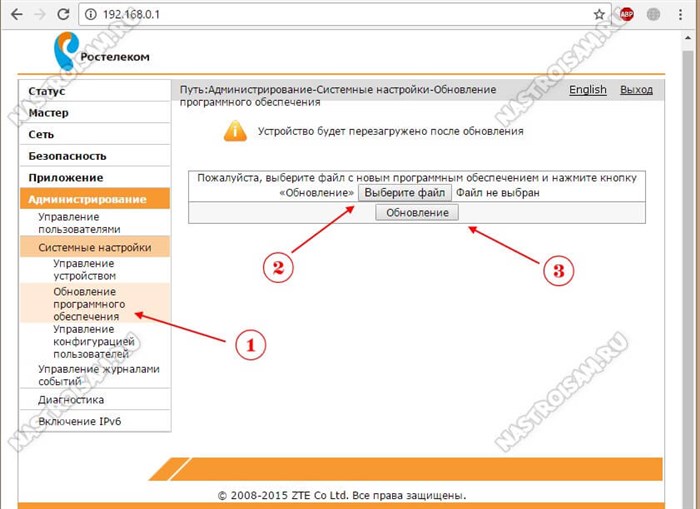
Затем в правой части окна нажимаем кнопку «Выберите файл» и указываем роутеру ЗТЕ файл с прошивкой. После этого нажимаем кнопку «Обновление», подтверждаем своё согласие и ждём.
Внимание! При обновлении на последнюю прошивку, настройки ZTE ZXHN H118N не сбрасываются. Программное обеспечение V2.1.3_ROSCNT13 в настоящий момент рекомендовано к применению на сетях ПАО Ростелеком.
Помогло? Посоветуйте друзьям!
Роутер zte h298n настройка
- исправлена логика работы первого старта
- изменение настроек мастера
- переименование профиля МРФ «Центр» в Wizard
- закрыта уязвимость pixidust
- исправлены проблемы с автовыбором каналов 12 и 13 для wi-fi
- решены проблемы с командами управления доступом с WAN интерфейса через TR-069
- доступ на CPE ZTE H118N по web через TR интерфейс
- исправлены уязвимости в прошивке исправлено
- утечка реквизитов инженерной учётной записи
- исправлено нестабильное Wi-Fi подключение при использовании шифрования TKIP
- опция DHCP Option 12 на WAN IPoE
- исправлено удаленное управление
- доступ на web-интерфейс с правами пользователя user
- устранены проблемы с ip-связностью
- добавлена возможность сменить существующие TCP порты для сервисов
- исправлена некорректная работа TR-069 на ZTE ZXHN H118N
- добавлена конфигурация WiFi по TR
-
Zxhn H118n Прошивка Ростелеком Разлочка • Маршрутизатор для оптоволокна
 Чтобы сбросить настройки, жмите на кнопку Reset, расположенную на задней части ...
 -
Модем Zte Как Войти в Настройки • Как подключить маршрутизатор
 Как правило, USB-модемы от операторов связи, например, МТС, Мегафон, Билайн уже...
 -
Баланс Интернета по Номеру Телефона • Дополнительные возможности
 СМС-сообщение для проверки баланса на Мегафоне отправляется на общий для всех к...
 -
Zte H512a Инструкция по Настройке • Внешний вид и комплектация
 После всех проведенных манипуляций стоит перезагрузить устройство и проверить, ...

 Загрузка...

