После активизации адаптера на корпусе загорится индикатор «Синего зуба» (если есть, так им оснащены не все аппараты). В операционной системе Windows 7 не только проще включить Bluetooth на ноутбуке или выключить его, но и избавляться от проблем с драйверами. Если возле адаптера нет обозначений в виде черной стрелки или восклицательного знака в желтом треугольнике, значит, он установлен готов к работе.
Как включить блютуз на ноутбуке на Виндовс 10
В операционной системе Windows 10 драйвера на Bluetooth модуль устанавливаются в автоматическом режиме, даже если модуль внешний.
Вначале, убедимся не работает ли он уже. Для этого посмотрите в трее панели задач Bluetooth значок. Он может быть скрыт, чтобы отобразить его кликните по стрелке рядом.
Нажав на значок, вы увидите возможные действия, чтобы добавить новое устройство, к примеру, беспроводные наушники, нажмите на соответствующую кнопку.
Но, не всегда он включен по умолчанию, поэтому активируем его вручную.
1 Способ — через трей
Кликните по иконке уведомлений в трее панели задач. В открывшейся панели активируйте Bluetooth модуль, он станет синего цвета. Если иконка уже синего цвета — значит все уже работает.
2 Способ — через параметры системы
1. Нажмите одновременно клавиши WIN + I, чтобы открыть параметры и перейдите в раздел «Устройства».
2. Включите модуль в первом же окне, в разделе «Bluetooth и другие устройства».
3 Способ — горячие клавиши
В некоторых моделях ноутбуков блютус активируется одновременным нажатием специальных сочетаний клавиш: FN + F1-F12.
Посмотрите на клавиатуре, на какой клавише нарисован значок блютус подключения и нажмите ее одновременно с клавишей FN. Вначале нажимается при этом кнопка FN.

Как включить блютуз на ноутбуке: полная инструкция
При возникновении проблем
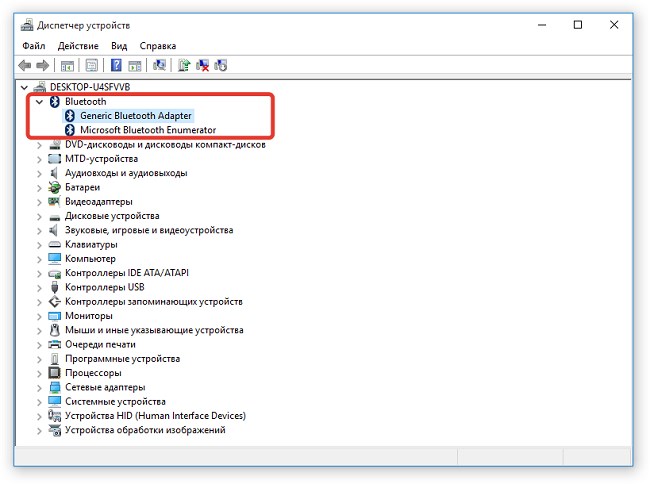
1. Откройте диспетчер устройств, для этого нажмите одновременно клавиши WIN + R и введите команду — devmgmt.msc
2. Раскройте раздел Bluetooth и посмотрите, какая иконка стоит у Generic Bluetooth модуля и кликните по нему правой кнопкой мыши. Если серого цвета — то включите, если с восклицательным или вопросительным знаком — то удалите и перезагрузите ноутбук.
Если после перезагрузки иконка все еще оранжевого цвета, с восклицательным знаком, то зайдите на сайт производителя вашего ноутбука в раздел драйверов и найдите их для модуля Bluetooth. Если отдельно драйвера нет, то скачайте общий. Скачайте и установите, главное не ошибитесь с вашей версией Windows.
В заключение
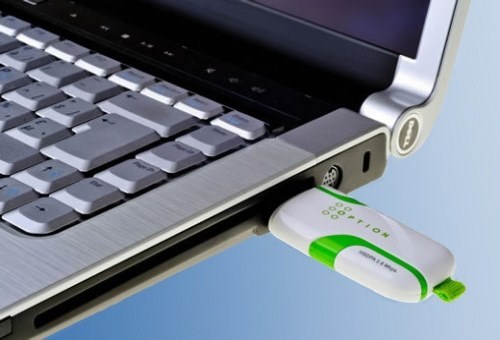
Удобно, что именно на ноуте активировать блютус легче всего, так как он уже установлен по умолчанию. Но вы всегда можете приобрести и внешний и подключить его таким же способом.
1-е поколение ipod не располагало дополнительными возможностями. 2-е поколение могло похвастаться встроенными динамиками и Bluetooth, в 3-м появилась гарнитура, обеспечивающая голосовое управление, а в 4-м – гироскоп. Проверьте тактовую частоту процессора у 1-го поколения 400 MHz, у 2-го 533 MHz, у 3-го — 600 MHz хотя планировалось 800 MHz , а у четвертого 1024 MHz. После установки модема запустите из Панели управления службу Центр управления сетями и общим доступом в Windows 7 или Сетевые подключения в Windows XP и создайте подключение к интернету с помощью мастера по созданию нового подключения.
Горячие клавиши для включения на ноутбуках разных марок
Многие производители делают на моделях своих ноутбуков аппаратные кнопки для включения блютуз. Также это можно делать при помощи функциональной клавиши Fn. В некоторых моделях включение блютуз выглядит следующим образом.
Совет! Из изложенного выше понятно, что самый простой способ найти блютуз на ноутбуке для начинающих — изучать клавиатуру. Если на ней есть кнопка, на которой, кроме основного символа, нарисована антенна, нужный радиомодуль, скорее всего, присутствует.
Перед тем как включать и выключать Bluetooth функциональными кнопками, стоит проверить, не отключены ли они в БИОСе на ноутбуке. Как это сделать — тема отдельной статьи. Но обычно искомая опция, которая называется Action Keys Mode, находится в разделе System Configuration. Ее значение нужно установить в Enabled и выйти из БИОС с сохранением параметров.
Что делать если нет блютуза на компьютере. Есть ли на компьютере блютуз и как его найти
- Нужно войти в панель с правой стороны экрана и навестись курсором в ее правый верхний угол.
- Выбирается вкладка Параметры, где нажимается Изменение параметров.
- Открывается блок настроек беспроводной сети.
Способы включения и отключения блютуз
В зависимости от операционной системы ноутбука, проверка состояния модуля Bluetooth и его настройка производится разными способами.
Windows XP
Сегодня привычная многим Хрюшка уже не поддерживается. А так как дата окончания выпуска официальных обновлений наступила еще до массового развития технологий Bluetooth, следовательно, ни о каких простых методах и автоматическом скачивании драйверов можно забыть.
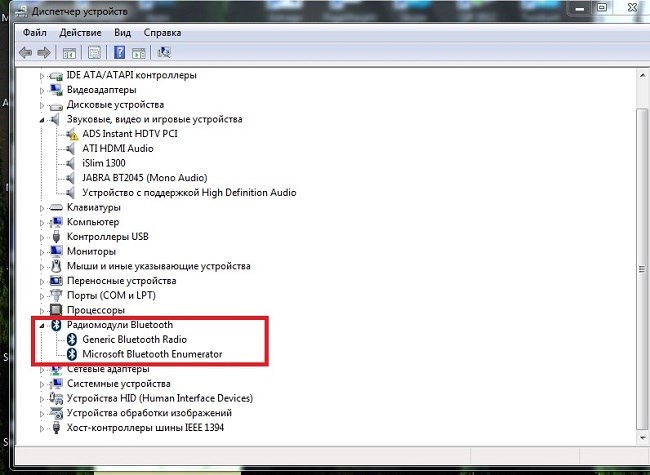
В списке на экране нужно искать Bluetooth адаптер. В зависимости от сборки операционной системы, он может находиться как в блоке Радиомодули, так и в Сетевые адаптеры.
Важно! Чтобы не сталкиваться с проблемами работы адаптера, стоит обязательно устанавливать драйвера от его производителя. В случае ноутбука их можно найти на поставляемом в комплекте диске или скачать из интернета с сайта изготовителя модели.
Чтобы настроить Bluetooth на ноутбуке с Windows XP, также нужно следовать рекомендациям, приведенным в инструкции по его эксплуатации. Убедиться, что адаптер работает, можно следующим образом.
Если в появившемся меню есть пункт Включить — его следует нажать. Все дальнейшие действия зависят от типа установленных драйверов. Как синхронизировать ноутбук с телефоном, колонками или мышкой, подробно изложено в инструкции по эксплуатации.
Windows 7
В операционной системе Windows 7 не только проще включить Bluetooth на ноутбуке или выключить его, но и избавляться от проблем с драйверами. Если они не прилагались на комплектном диске и отсутствуют на сайте производителя, адаптер может нормально работать на стандартном системном ПО. Чтобы включить или выключить Bluetooth на Вин 7, достаточно:
В открывшейся программе управления можно настраивать отображение иконки в панели задач, включать и выключать адаптер, искать устройства поблизости.
[iframe width=»680″ height=»383″ src=»https://www.youtube.com/embed/E7B8T2gvhUw»]Методика, как установить Bluetooth на ноутбук с Windows 7, выглядит достаточно просто. Данный способ применяется для включения, проверки состояния или отключения адаптера.
- В правом нижнем углу на иконке со значком сети следует кликнуть правой клавишей тачпада или мыши.
- Во всплывающем меню выбирается Центр управления сетями и общим доступом.
- В колонке слева следует найти пункт Изменить параметры адаптера и нажать на него.
В открывшемся окне отображаются все доступные подключения к сети ноутбука. Одно из них — Bluetooth адаптер. На нем следует нажать ПКМ и для настройки выбрать пункт Параметры. В появившемся окне можно как подключиться к телефону, колонкам, так и найти находящиеся поблизости устройства.
Важно! Если же такого пункта в меню нет, значит, есть проблемы с драйверами. До их переустановки настроить блютуз не получится.
Частые вопросы


 Загрузка...


