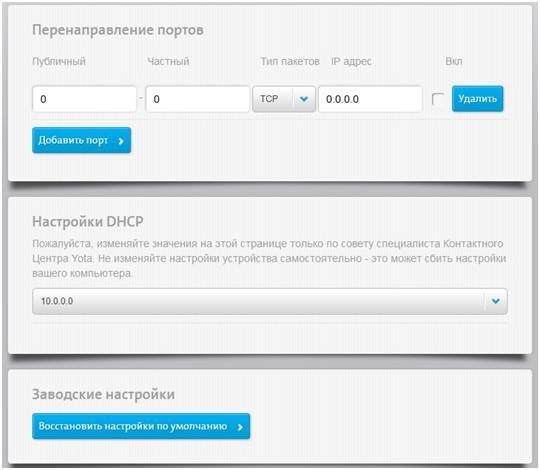
Для персональных компьютеров не требуется ни в каких случаях вводить данные сети в ручном режиме, всё активируется автоматически. Чтобы понять последовательность необходимых действий читайте далее. Для персональных компьютеров не требуется ни в каких случаях вводить данные сети в ручном режиме, всё активируется автоматически. Дальнейшее расширение настроек, добавление пунктов о перенаправлении портов и настройках сервера, доступно только после первого подключения к сети интернет.
Yota настройка роутера – пошаговая инструкция
Распространение мобильного интернета началось около трех лет назад. Если освоить эту технологию решили и Вы, то пришло время познакомиться с Yota.
Провайдер Yota – это один из самых востребованных и технологически продвинутых провайдеров Российской Федерации. Выпуск этой компанией собственных мобильных модемов и роутеров было лишь вопросом времени.
Выпускаемое ими оборудование входит в состав одного из наиболее продвинутых подсемейств подключения, LTE. Помимо этого, в комплект устройства входит кабель для соединения с ПК или ноутбуком, а так же инструкция.
Если при первом подключении роутер не реагирует, то не стоит волноваться и звонить в сервисный центр, возможно, где-то в коробке лежит аккумулятор, который необходимо установить под крышку. Роутер-то мобильный, и постоянного подключения к сети питания не требует.


Yota настройка роутера — пошаговая инструкция
Что такое сеть Yota LTE?
На сегодняшний день, мобильный интернет является одним из самых удобных и распространенных способов выхода в мировую Сеть. Благодаря отсутствию привязки к месту, ряды пользователей каждый день пополняются, и многие уже покупают себе роутеры и модемы, которые используют подобное подключение. Например, модемы компании Yota.
Видео: Подключаем модем YOTA к 3G Wi Fi роутеру HAME
При покупке подобного устройства у каждого новоиспеченного владельца возникает вопрос, относительно настройки, и этот вопрос не требует отлагательств, потому что от этого зависит вся дальнейшая работа и связь в Интернете. Итак, с чего же начать, как лучше это сделать и на что обратить внимание, обо всем этом по порядку.
Помимо этого, роутеры Yota поддерживают работу с 5 пользователями одновременно, что указано в сводке характеристик. Но на самом деле, что проверялось, он способен обеспечивать бесперебойную работу при подключении 6-ти пользователей, что не так важно, но приятно для владельцев подобного оборудования.
Работа в подобной сети очень хороша для людей, которые вынуждены, в силу специфики занятости или общения, обмениваться файловыми данными, а не текстовыми сообщениями.
Подобное соединение позволит избежать траты времени на ожидание.
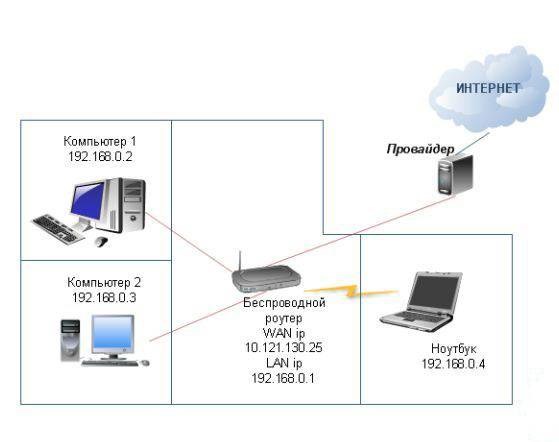
Процедура регистрации в личном кабинете для пользователей смартфонов и планшетов предельно проста – абонентам необходимо загрузить соответствующее приложение на свой гаджет и запустить его (в устройстве должна быть установлена сим-карта Yota). Благодаря ей клиенты получают возможность самостоятельно контролировать все свои расходы, а также настраивать используемые услуги по своему вкусу. Подключение модема осуществляется посредством ЮСБ-кабеля, а далее следует перейти в меню редактирования настроек с помощью любого удобного для вас браузера.
Активируем сим карту Йота на IOS (IPhone, IPad)
С активацией симки на устройствах с операционкой IOS всё гораздо проще, чем на Android. Достаточно сделать всего несколько действий и всё готово.
В первой пункте всё, как и у предшественника, вставьте SIM-карту в свой смартфон или любое другое устройство, после установки включите его. Активация должна пройти в автоматическом режиме, если этого не случилось, проделайте приведённые ниже действия.
- Зайдите в раздел — Настройки, после чего кликните на подраздел — Сотовая связь, и ещё один клик по ссылке — Сотовые данные.
- Далее в поле необходимо перейти в папку APN. В графе APN введите — «internet.yota» (без кавычек).
На этом процесс закончен, подождите 1 минуту, после чего должен активироваться индикатор сигнала приёма сети и иконка доступности сети.
Как зарегистрировать модем йота
- В меню смартфона зайдите в раздел — настройки.
- Вверху нажмите на вкладку ещё (примерно 3-4 строка), далее проходим в раздел — мобильная сеть, ищем пункт — Точки доступа APN, далее жмём — изменить/Создать новую точку доступа.
- Следующим действием следует указать в графе — Имя — «Yota», а в графе — APN-адрес – «internet.yota»
Как активировать SIM-ку yota на Windows Phone
Как и на многих смартфонах, активация SIM-карт yota на девайсах работающих на Windows Phone происходит полностью на автомате, но бывают ситуации в которых автоматически процесс не запускается. Для принудительной активации симки следует ввести все данные в ручную. Для того, чтобы Вы сделали все правильно я разложил всё по пунктам, проделайте следующие шаги:
- Вставьте симку в устройство, вклчите его и перейдите в раздел меню «Точки доступа.
- Пройдите в раздел меню — «Точки доступа» и введите в поле APN — internet.yota.
- Далее необходимо сохранить введённые данные и перезагрузить ваше устройство.
На этом активация симки на windows phone успешно завершена. После всех монипуляций Вы сможете осуществить первый выход в интернет с Вашего гаджета.

-
Настройка Роутера Sagemcom cs 50001 • Возможные проблемы
 Вместе с маршрутизатором предоставляется лист с мастером настройки. Чтобы запус...
 -
Доверенность на Расторжение Договора Услуг Связи Ростелеком • Необходимые документы
 Стационарными телефонами сейчас пользуется намного меньше людей, чем раньше. По...
 -
Роутер Zyxel Keenetic Пропадает Интернет • 3 настройка интернета
 Индикатор питания — горит, если роутер включен. Если индикатор не горит, значит...
 -
Как Оплатить Залу Через Интернет Банкинг Беларусбанк • Как узнать унп плательщика
 Для клиентов, ранее активировавших смс сообщения, с их помощью возможно разморо...

 Загрузка...

