Вместе с маршрутизатором предоставляется лист с мастером настройки. Чтобы запустить его, необходимо поставить диск в CD-привод того же компьютера, к которому вы подключили роутер. После этого достаточно следовать предлагаемым программой решениям. WPS подключение если вы его не используете, но видите, что лампочка начала гореть, то стоит задуматься о том что вас взломали. После этого роутер можно подключить к ПК через сетевой кабель и провести настройку оборудования Sagemcom 2804, а также настройку сетевой карты ПК.
Настройка роутера Ростелеком fast 2804 v7
Первый этап настройки – это вход в основной интерфейс. Осуществляется он через браузер:
Читайте также: Прибор для настройки спутниковых антенн своими руками. Точная и простая настройка антенны на спутник
Если все сделано верно, вас перебросит на новую страничку в той же вкладке, где слева на синем фоне будет размещено основное меню. С ним мы и будем работать.

Сбрасываем основные настройки
Если производится настройка роутера Ростелеком fast 2804 уже бывшего в использовании на другом месте либо по причине слетевших настроек, тогда все установки нужно вернуть к заводским значениям. Сделать это можно следующим образом:
- переходим к последнему пункту меню «Управление»;
- открываем первый подраздел «Параметры настройки»;
- находим и нажимаем на пункт подменю «Сброс»;
- посередине страницы видим кнопочку «Восстановить настройки по умолчанию»;
- жмем на нее;
- щелкаем Ок в выскочившем окошке подтверждения;
- ждем, пока операция сброса осуществится, и нас снова переместят на основную страничку веб-интерфейса.
Все готово! Теперь может быть осуществлена настройка роутера Ростелеком fast 2804 v7.
Узнайте, как настроить каналы на приставке для IPTV от Ростелеком.
После того как Ростелеком перестал приносить бумажные счета на оплату услуг, многих интересует, как оплачивать домашний телефон. Ответ можно найти тут.
Удаление ненужных заводских подключений
Так как после сброса всех параметров роутер создает несколько исходных не работающих подключений, первым делом нужно их удалить, чтобы не было ошибок при работе. Делается это в несколько шагов.
- в основном меню слева находим «Дополнительные настройки»;
- в выскочившем подменю открываем «WAN сервис»;
- в обновившемся окне видим таблицу из трех пунктов (трех подключений), в левой части которой есть колонка «Удалить», проставляем везде галочки;
- под таблицей находим кнопку «Удалить», жмем на нее;
- в обновившемся окне видим пустую таблицу.
- все там же в «Дополнительных настройках» открываем пункт «Интерфейс второго уровня»;
- первый раздел подменю – «Интерфейс ATM PVC»;
- удаляем единственный пункт таблицы так же, как и в прошлом шаге;
- ждем обновления страницы;
- открываем последний пункт выскочившего подменю – «ETH Интерфейс»;
- удаляем имеющуюся в таблице строку аналогичным образом;
- наблюдаем перезагрузку страницы и исчезновение удаленной конфигурации;
Непосредственная настройка Ростелеком Sagemcom f st 2804
После выполненной очистки производится глубокая настройка роутера Ростелеком fast 2804:

Настройка роутера Sagemcom Fast 2804 v7
- возвращаемся в «Интерфейс ATM PVC» и нажимаем на кнопку «Добавить»;
- на открывшейся страничке указываем данные интернет-подключения: VCI и VPI;
- все остальные пункты оставляем неизменными;
- проматываем страницу вниз — кнопка «Применить/Сохранить»;
- точно так же добавляем подключение для IP-TV через нажатие на «Добавить» (поменяется только VCI, в большинстве случаев).
Вход в роутер
Теперь убедитесь в том, что роутер подключен к компьютеру. Проверьте, хорошо ли воткнуты провода. Если все в порядке, запускайте браузер и осуществляйте вход в устройство.
- Наберите в браузере IP-address роутера. Скорее всего, это 192.168.1.1 или 192.168.0.1.
- Введите логин и пароль. Скорее всего, их значения: admin и admin. Иногда в качестве пароля подходит комбинация цифр: 1234.
- Нажмите на кнопку «Войти». Вы попадаете в интерфейс роутера.

Важно! Возможно, у вашего устройства другие данные авторизации или адрес. Узнать их вы можете на специальной наклейке, которая прикреплена к корпусу. Если войти у вас все равно не получается, читайте наше руководство по тому, как войти в роутер Ростелеком.
Так как самыми популярными моделями в нашей стране являются устройства от компании TP-Link, рассматривать процедуру настройки мы будем на примере интерфейса от этого производителя.
Sagemcom f@st 2804 поставляется Ростелекомом. Поэтому будем пользоваться прошивкой Sagemcom f@st 2804 для Ростелеком. Поэтому, чтобы не пробовать различные временные промежутки, я просто зажал Reset и обновлял страницу в браузере каждые 10 секунд, пока не появился интерфейс аварийного восстановления. С противоположной стороны корпуса устройства выведены проводные коммуникации, к числу которых относится гнездо питания, 4 порта LAN, 1 разъем USB и 1 порт ADSL.
Как обновить прошивку и запустить автоматическую настройку роутера
Маршрутизатор, приобретенный в салоне Ростелеком, имеет в комплекте специальный DVD-диск, необходимый для автоматической настройки устройства. С помощью этого же диска, абоненту предлагается обновить версию прошивки Sagemcom Fast 2804 с v5 до v7. Это необходимо для более стабильной связи с серверами, т.к. даная версия разработана и адаптирована специально под Ростелеком.
После того, как вы вставите диск в привод своего компьютера, Мастер настройки Ростелеком запустится автоматически. С помощью Мастера настройки вы сможете установить все необходимые параметры, не подключаясь к web-интерфейсу роутера. Для этого выберите пункт «Полная настройка» и следуйте инструкции программы.
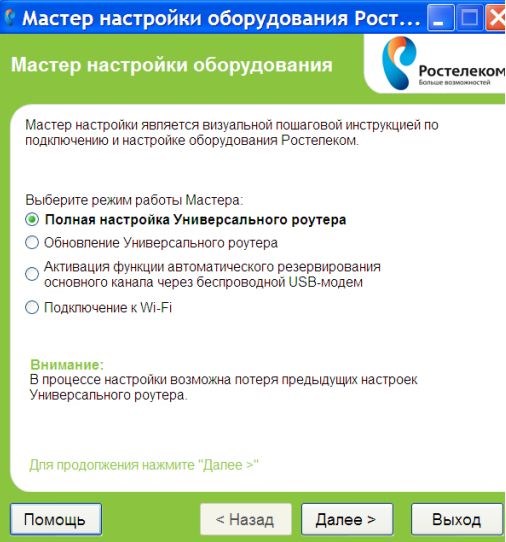
Если же вы хотите обойтись без Мастера и выполнить все изменения самостоятельно, выберите пункт «Обновление». Дождитесь пока на маршрутизатор установится прошивка v7, после чего можете закрыть программу.
Настройка Sagemcom 2804 от Ростелеком
- В разделе «Интерфейс второго уровня» необходимо создать еще одно подключение и внести значения VCI и VPI, которые будут отличаться от внесеных значений при настройки интернета.
- В разделе «WAN сервис» создайте новый объект и выберите созданное подключение.
- Выберите тип сервиса «Bridge» («Мост») и нажмите «Применить».
- Откройте вкладку «LAN».
- Здесь необходимо поставить галочку в пункте «Отключить DHCP сервер».
- Отметьте параметры «IGMP Snooping» и «IGMP Proxy на мосту».
Вход в админку роутера
После обновления прошивки можете приступать к непосредственной настройке устройства в Web-интерфейсе:
- Откройте интернет-обозреватель (браузер) на компьютере.
- В адресной строке введите адрес вашего роутера, который вы можете найти на этикетке на нижней крышке устройства. В случае, если эти данные отсутствуют, зайдите в свойства локального подключения и найдите параметр «Default gateway» («Основной шлюз»). Это и есть адрес вашего роутера.
- В открывшемся окне система попросит ввести логин и пароль для доступа к конфигурациям маршрутизатора. Эти данные тоже указаны на этикетке роутера. Чаще всего встречается комбинация «admin» и «admin».
- Если данные введены верно, откроется главная страница web-интерфейса Sagemcom Fast 2804 v7.

-
Прошивка Роутера Ростелеком f st 2804 • Про резервную копию
 Зачем выполняется перепрошивка модема? Время идет, все программы изменяются и с...
 -
Роутер Sagemcom f st 2804 Характеристики • Настройка wi-fi
 Ставим галки "Удалить" на все имеющиеся строки в таблице и подтверждаем нажатие...
 -
Sagemcom f st 2804 v7 Блок Питания • Настройка wi-fi
 ВАЖНО! По возможности не используйте сторонние DNS сервера от публичных компани...
 -
Как Активировать Модем Yota 4g • Настраиваем устройство
 Для персональных компьютеров не требуется ни в каких случаях вводить данные сет...

 Загрузка...


