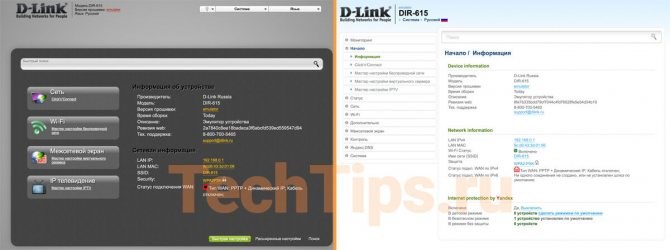
В статье описал инструкцию по входу в настройки роутера на примере DIR-615. Адрес роутеров компании D-Link совпадает, так что подойдет для других моделей: DIR-300, DIR-620, DIR-320. Принцип также аналогичен: спасибо большое очень помогло,но иногда он не подключается к интернету и подключаться надо как раньше там где в окне вводишь имя и пароль билайн почему так. Если подключение создано правильно и проблем со стороны провайдера нет, то в графе Сетевая информация , Статус подключения WAN будет написано подключено и Ваш ip-адрес.
Не могу попасть внутрь
- Давайте для начала проверим настройки вашего сетевого адаптера. Для этого нужно на клавиатуре найти две клавиши: «Win» и «R». Далее нажмите на них одновременно.
- Пропишите команду, которую вы видите выше на картинке и нажмите «ОК».
- Теперь внимательно выберите именно то соединение, по которому вы подключены к роутеру. Заходим в свойства.
- Теперь нажмите на строку, где есть циферка 4 и выберите «Свойства». Далее укажите конфигурацию как сверху на картинке и нажмите «ОК».
Возможно, IP адрес был поменян, если вы заходите с него, но в таком случае можно попробовать посмотреть его в командной строке. Запускаем консоль и прописываем команду «ipconfig», после этого смотрим в строку «Основной шлюз». Если вы не видите там никаких данных, то значит вы не подключены к маршрутизатору – проверьте коннект. На всякий случай можно перезагрузить роутер.

Настройка Wi-Fi и установка пароля (смена пароля) беспроводной сети на D-Link DIR-615
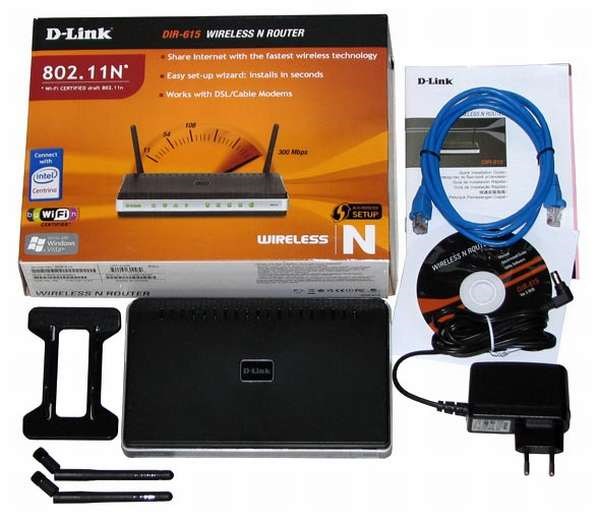
- подключить блок питания в роутер, розетку;
- соединить маршрутизатор с компьютером с помощью сетевого кабеля;
- подключить кабель интернета в разъем «WAN» или «Ethernet», зависит от устройства.
Вход в настройки D-Link
Кабель должен быть в комплекте с роутером. Берем его, и соединяем роутер с компьютером. Вот так:
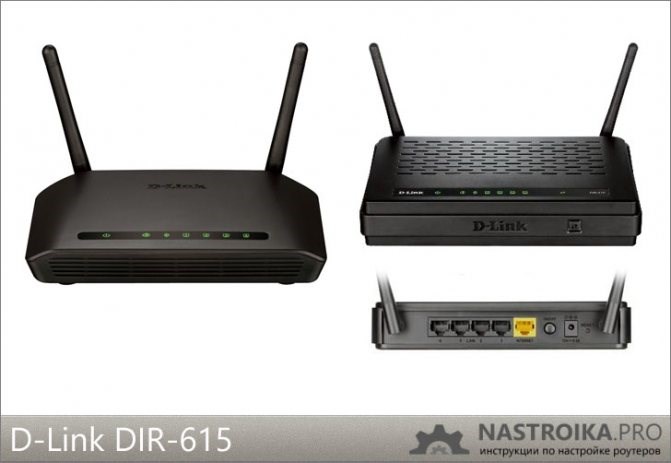
На роутере кабель подключаем в один из 4 LAN разъемов. На компьютере, или ноутбуке, в сетевой разъем. Здесь проблем возникнуть не должно.
Подключение по Wi-Fi для входа в настройки
Находим сеть на вашем устройстве, и выбираем ее. Например, на ноутбуке (о подключении ноутбуков к Wi-Fi я писал здесь):
Сеть по умолчанию может быть без пароля (в таком случае, возле нее будет соответствующий значок, и запрос пароля не появится) . Но, даже на новом роутере, когда все настройки на нем по умолчанию, сеть может быть защищена. Стандартный пароль указан снизу роутера и подписан как WPS PIN.
Если появится запрос пароля при подключении, то укажите его. Соединение с роутером должно быть установлено.
В этой инструкции мы рассмотрим настройку Интернета и WiFi на роутере D-LINK DIR-615 для таких операторов связи как Ростелеком, ТТК, ДОМ.РУ и Билайн. Перед выполнением сброса роутера D-Link хочу предупредить, что все ранее введенные данные сотрутся и настраивать его придется с заводских настроек. В этой публикации будет рассмотрен вопрос изменения предустановленного пароля по умолчанию и ключа wi-fi соединения для роутера D-link dir 615.
Комментарии (15)
11.12.2013 в 00:50
ОГРОМНОЕ СПАСИБО за статью, пока ковырял железку, чуть мозг не сварился. Очень подробное описание настроек, без лишнего пафоса)
Ruslan(roger)
Malvina
Огромнейшее спасибулище. весь интернет перерыла, всю голову изломала, измучилась вся…. и только благодаря вашей статье — все получилось. моей радости нет предела. все просто, понятно и доступно даже для меня, натуральной блондинки)))) еще раз, БОЛЬШОЕ СПАСИБОООО. ))))
Огромное Спасибо! Дня три себе мозг взрывал
Mikhail
Присоединяюсь к выше сказанному,мне помогла прошивка 1.0.5 К, очень долгое время мучался не мог настроить..
Антон
Alexandra
огромное спасибо! единственная статья,которая позволила разобраться в этой мути. Долбала весь вечер роутер- ни техподдержка не помогла, ни сервис де-линка. а тут 5 минут и все работает. чудеса
Сделал всё как сказано. Но соединение разорвано. Много раз перепробывал не помогает. в чём проблема?
Никита
спасибо большое очень помогло,но иногда он не подключается к интернету и подключаться надо как раньше там где в окне вводишь имя и пароль билайн почему так? соотвественно вай фай уже не ловит
admin
Naraz88
Спасибо, помогло. Если бы не вы,то- голова взорвалась бы) на форуме билайна не понятно ничего
Volod’ka
Огромное спасибо! Ковырялся с роутером целый вечер. В Билайне сказали что данная модель не поддерживается, типа приезжайте и покупайте НАШЕ работающее оборудование. На статью наткнулся случайно =) Сразу все настроил. Спасибо Вам огромное!
Александр
заполняю все правильно, только где строка порт, у меня на порт 5:2 не меняется, стоит internet. и не подключается…… в чем причина?
Андрей Сорвин
La2Walker
Перед конфигурацией самого роутера DIR-615, нужно убедиться в наличии сети между ним и компьютером, для этого ищем в меню Пуск команду Выполнить и вводим ncpa.cpl.
Инструкция по настройке Wi-Fi роутера D-link DIR-615 | Выживи сам
- Устанавливаем галочку «Автоматически проверять обновления».
- Или просто нажимаем «Проверить обновление».
- Ждём некоторое время и как только всё будет готово жмём «ПРИМЕНИТЬ НАСТРОЙКИ».
Технические характеристики
| Микропроцессор | RTL8196D с частотой 390 МГц |
| Разрешенные интернет подключения | PPTP/L2TP – статика и динамика |
| PPPoE – статика и динамика | |
| IPv6 PPPoE | |
| Стат. и динам. IPv4 | |
| Стат. и динам. IPv6 | |
| Внутренняя память | 32 МБ |
| Функционал и поддержка | RTSP |
| UPnP IGD | |
| DHCP | |
| DNS relay | |
| Динамические DNS | |
| VLAN | |
| SIP ALG | |
| Интернет порт | WAN 10/100BASE-TX |
| Приложение | UDPXY |
| Фильтрация | IP |
| IPv6 | |
| 4 сетевых порта | LAN 10/100BASE-TX |
| 2 Антенны | 5дБи усиления |
| Питание | 12В постоянного тока 0,5А |
| Диапазон Частоты | 2400 – 2483,5 МГц |
| Скорость передачи данных | До 300 Мбит в секунду по технологии IEEE 802.11n |
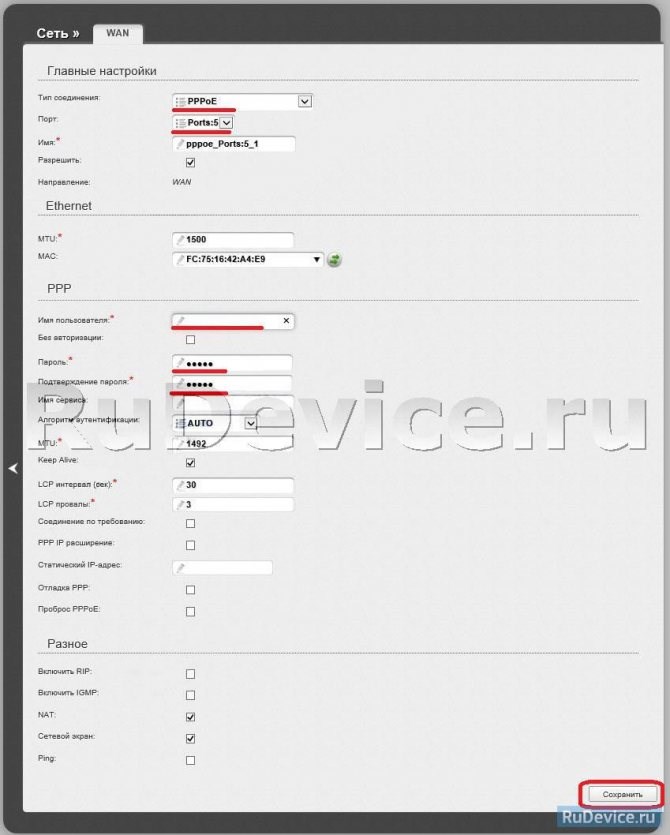
В поле Разное проверьте, чтобы стояли галочки NAT и Сетевой экран.
Если провайдер предоставляет услугу интернет телевидения, поставьте галочку Включить IGMP.
Сохраните настройки. Нажмите на пункт меню Система (сверху) и выберите Сохранить. Покупка роутера DIR-615 он-лайн на сайтах китайских магазинов, например, AliExpress, может обойтись втрое дешевле включая бесплатную в течение 60 дней доставку в Россию , чем в отечественных ТЦ. Wi-Fi или просто беспроводная связь позволяет подключать к маршрутизатору различные устройства, такие как беспроводные принтеры, интеллектуальные телевизоры и смартфоны с поддержкой WiFi.
Настройка D-Link DIR-615
D-Link dir-615 E4
D-Link DIR 615 K1 ver 1.3.x
D-Link dir-615 AIR
Для того, что бы попасть в веб-интерфейс роутера, необходимо открыть ваш Интернет браузер и в строке адреса набрать 192. 168.0.1, Имя пользователя
— admin
, Пароль
— admin
(при условии, что роутер имеет заводские настройки, и его IP не менялся).
В целях безопасности рекомендуется сменить заводской пароль.
По умолчанию: Логин admin
, пароль admin
.
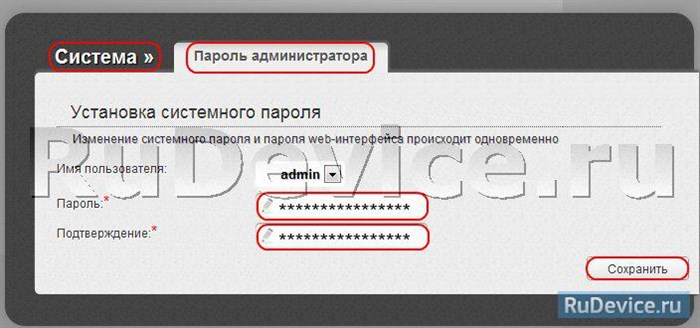
В интерфейсе роутера необходимо зайти во вкладку Система (System)
, меню Пароль администратора (Administrator password)
.
В поле Пароль (New Password)
введите новый пароль.
В поле Подтверждение (Confirm Password)
повторите новый пароль.
Затем нажмите кнопку Сохранить (Save Settings)
.
После этого, роутер предложит повторно зайти в его настройки.
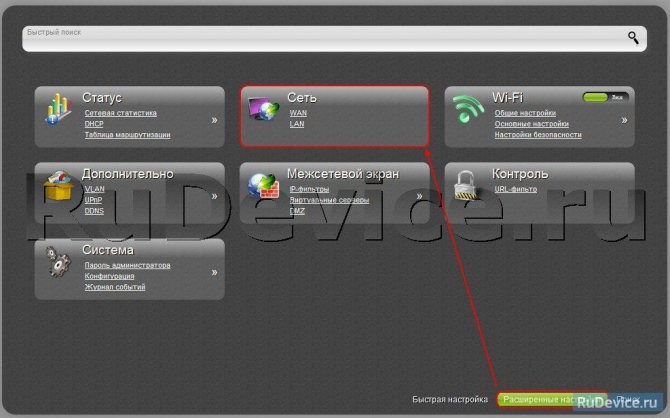
На странице Расширенные настройки
; выберите Сеть
; ⇒WAN
;.
В поле Разное
проверьте, чтобы стояли галочки NAT
и Сетевой экран
.
Если провайдер предоставляет услугу интернет телевидения, поставьте галочку Включить IGMP
.
Настройка D-Link DIR-615 на
Для начала проверьте связь маршрутизатора и компьютера. Зайдите в «Пуск» – «Программы» – «Служебные» или «Стандартные», затем «Командная строка». Микропроцессор RTL8196D с частотой 390 МГц Разрешенные интернет подключения PPTP L2TP статика и динамика PPPoE статика и динамика IPv6 PPPoE Стат. Покупка роутера DIR-615 он-лайн на сайтах китайских магазинов, например, AliExpress, может обойтись втрое дешевле включая бесплатную в течение 60 дней доставку в Россию , чем в отечественных ТЦ.
Настройка роутера DIR-615
Перед подключением роутера к ПК или ноутбуку проверьте, что сетевые адаптеры Wi-Fi и LAN настроены на автополучение IP-адресов — это освободит вас от настройки на каждом из клиентских устройств.
Проверка IP-настроек на ПК или ноутбуке
Если прошлые IP-настройки вам ещё пригодятся (вы снова подключитесь к Сети через роутер, в котором не включён сервер DHCP) — воспользуйтесь сторонними программами, сохраняющими профили настроек, например, NetSetMan.
Вход в настройки роутера и смена пароля
После автополучения IP-адресов на ПК или ноутбуке у многих роутеров по умолчанию включается DHCP-сервер. Для удобства пользователей все команды и пункты меню переведены на русский.
Роутер перезапустится, вы войдёте в его настройки с новым паролем.
Как настроить Wi-Fi на роутере DIR-615
После смены пароля на роутере DIR-615 проверяется второй рубеж защиты — шифрование WPA-2 в сети Wi-Fi.
Роутер DIR-615 перезапустится с новыми настройками вашей сети Wi-Fi. Используйте ключ WPA-2, только что указанный в настройках роутера.
Настройка PPTP на роутерах DIR
В качестве примера — альтернативный веб-интерфейс для роутеров линейки DIR, отличный от «родного», выпущенного компанией D-Link и также подходящий для 615-й модели.
DIR-615 перезапустится и выйдет в сеть, используя PPTP. Если провайдер использует протокол PPTP с услугой «Статический IP» — адреса DNS нужно будет назначить вручную.
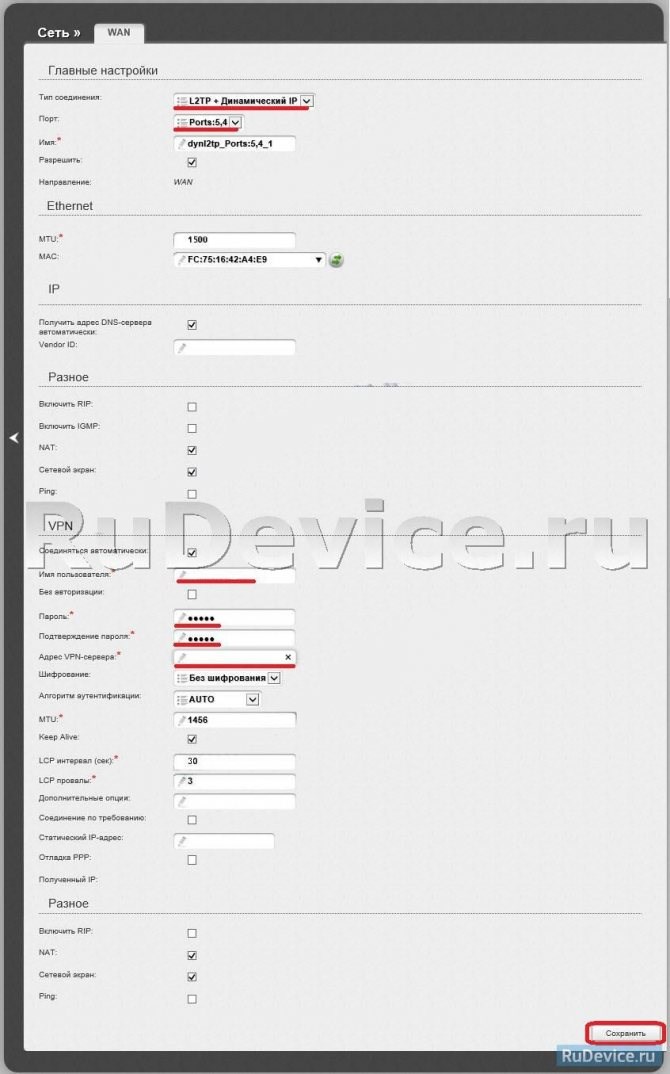
Настройка L2TP на DIR-615
Как и протокол PPTP, L2TP — это следующее за PPTP развитие шифрования в сетях VPN. Оба алгоритма используются, например, если вам срочно нужно «спрятаться» от интернет-цензуры, например, обойти запрет торрентов, действующий в вашей стране. Многие российские провайдеры, начиная от «Ростелекома», поддерживают обе эти разновидности шифрования трафика.
В качестве примера — всё тот же фирменный веб-интерфейс DIR-615.
Для продолжения перейдите к следующим параметрам DIR-615
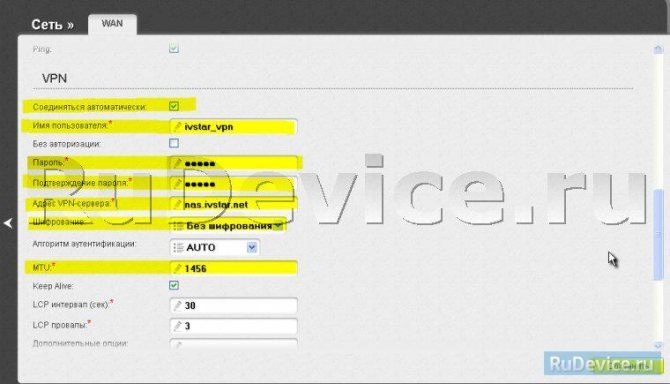
Введите также все параметры L2TP, требуемые провайдером
Роутер перезапустится с новыми настройками L2TP-соединения и выйдет в Сеть автоматически.
Настройка PPPoE на роутерах
Связь по PPPoE, будучи высокоскоростной, требует имя пользователя и пароль — если только у вас не подключена услуга «Доступ в Сеть без настроек». Последнее актуально для сотовых провайдеров, использующих идентификацию клиента по IMSI SIM-карты — там не требуется, как у кабельных провайдеров, логин и пароль из договора.
В качестве примера — ещё один альтернативный веб-интерфейс от D-Link, отличающийся от классического серо-оранжевого.
Вообще, фирма В-Link, выпуская роутеры разных модификаций, относящихся к одной и той же модели, использует на них разное оформление и заметно отличающийся функционал, хотя суть всех операций не меняется.
Выберите существующий или создайте новый профиль PPPoE-связи
| Параметр | Значение или допуск |
| Процессор | Realtek RTL8196x (400 или 600 МГц) |
| Оперативная память | 32 МБ |
| Флеш-диск | 4 МБ |
| Количество портов LAN и их скорость | 4 LAN, один порт WAN, до 100 Мбит/с |
| Стандарт, скорость и диапазон Wi-Fi | 2,4 ГГц, 802.11n (MIMO), до 300 Мбит/с |
| Количество антенн Wi-Fi | 2 (съёмные, с усилением 2 дБ) |
| Протоколы доступа в интернет | PPTP, L2TP, статические и динамические IP, PPPoE |
| Защита сети Wi-Fi | все стандарты, включая WPA-2 |
| Режимы работы Wi-Fi | точка доступа, беспроводной маршрутизатор |
| Дополнительные функции | NAT, SPI, DHCP, сетевой экран, DMZ |
Как Сбросить Роутер D-Link До Заводских Настроек?
После проведения настроек, рекомендуется сохранить их, чтобы в случае возникновения проблем, можно было их восстановить. Для этого необходимо зайти во вкладку Система ,меню Конфигурация. Для этого зайдите в настройки безопасности Wi-Fi, выберите тип авторизации рекомендуется WPA2 PSK , а затем введите любой пароль не менее 8 символов это поможет защитить Вашу беспроводную сеть от несанкционированного доступа. Дайте команду Установки Настройки сети , задайте IP основного шлюза маска подсети задастся автоматически , введите имя сетевого устройства для его идентификации в качестве конечного роутера в любых локальных сетях.
Как начать использование?
Видео-обзор роутера и инструкции по настройке смотрите в следующем видео:
Прошивка оснащена многоязычным интерфейсом. Доступ к настройкам защищён паролем, который следует изменить при первом использовании. Левую часть интерфейса занимает дерево меню с быстрым доступом к часто используемым функциям: перезагрузка, настройка Wi-Fi.
- Открываем интернет-обозреватель и переходим по адресу 192.168.0.1.
- В зависимости от версии прошивки и модели маршрутизатора, данные для входа будут отличаться: в одних необходимо ввести только логин – «admin» (поле может быть заполненным), в других – логин и пароль, которые совпадают.
- Клонируем физический адрес (MAC) компьютера и присваиваем его роутеру – кликаем «Clone your PC’s MAC…». Имя хоста вводим любое. Это необходимо для случаев, когда провайдер разрешает подключаться к сети только одному устройству с MAC, зарегистрированным в договоре.
При использовании DSL-соединения процесс будет немного отличаться
- Вводим свой статичный IP либо указываем, что он – динамичный.
- Задаём данные для авторизации в учётной записи (из договора, который заключали у провайдера) и пароль для авторизации (входа в настройки роутера).
Вообще, фирма В-Link, выпуская роутеры разных модификаций, относящихся к одной и той же модели, использует на них разное оформление и заметно отличающийся функционал, хотя суть всех операций не меняется.
Сохранение/восстановление настроек роутера
- Стабильный и без разрывов Wi-Fi,
- Мощный сигнал,
- Быстрая загрузка (не более 30 сек),
- Доступная и удобная настройка даже для «чайников»,
- Цена (от 1000 рублей),
- Своевременный выход обновлений.
DC++ и IPTV
DC++ это клиент для файлового обмена. При использовании интернета для работы в сетях DC++ роутер должен быть настроен соответствующим образом.
- Рекомендуется зарезервировать IP адреса за вашими компьютерами.
- Во вкладке «Setup» выбираем «Network settings».
- Переходим в «Add DHCP Reservation» и выбираем нужное устройство (рекомендуется свой компьютер).
- Все данные заполнятся автоматически, остаётся сохранить новую конфигурацию.
- Настраиваем Port Forwarding.
- Идём в «Advanced», где указываем «Virtual server».
- В первом столбике возле «Name» ставим отметку и вводим название сети.
- В формах «Private» и «Public» указываем номер порта 4000.
- В поле «Protocol» выбираем «Both».
- В форме «Computer Name» указываем компьютер, для которого резервировали IP ранее.
Если с программой DC++ будет работать несколько ПК, все эти действия необходимо выполнить и для них, но вместо порта указывать 4001, 4002 и т. д.
Для просмотра IPTV во вкладке «Advanced» кликаем «Advanced network». Ставим отметку «Enable Multicast Streams» и сохраняем изменения.
Мы разобрались, как настроить роутер D-Link DIR-615S для работы в разных режимах и с различными подключениями. Если забыли пароль от входа в web-интерфейс, настройки сбрасываются кнопкой Reset, расположенной на дне корпуса.
Еще можете сменить пароль администратора, который используется для доступа к настройкам роутера. Если вы его не меняли, или меняли, но уже забыли, то сделать это можно на вкладке Система — Пароль администратора. В этом случае после перезагрузки на роутере сотрутся абсолютно все данные и вы получите устройство в том виде, в котором оно было, когда его доставали из коробки настраивать все придется заново. Со страницы расширенных настроек заходим во вкладку Wi-Fi , выбираем пункт Основные настройки ; и устанавливаем желаемое имя беспроводной точки доступа SSID.
Настройка интернета на D-link DIR-615
Первое, что вам нужно сделать, это узнать какую технологию соединения использует ваш провайдер. Динамический IP, статический, PPPoE (использует Дом.ру и другие провайдеры), L2TP (например, использует провайдер Билайн). Я уже писал, как узнать технологию соединения. Можно просто позвонить в поддержку провайдера и спросить, или посмотреть на официальном сайте.
Если у вас соединение по популярной технологии Динамический IP, то роутер должен раздавать интернет сразу после подключения к нему кабеля от провайдера и вам остается только настроить Wi-Fi сеть (смотрите ниже в статье). Если у вас не Динамический IP, то нужно настраивать.
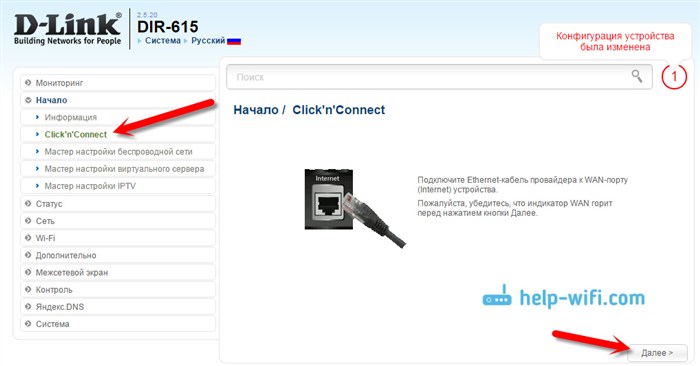
Выберите из списка ваше соединение. Если у вас например PPPoE и провайдер предоставляет еще и IP адрес, то выбираем PPPoE+Статический IP. Если IP нет, то выбираем просто PPPoE+Динамический IP. Или точно так же с L2TP.
Дальше укажите параметры IP, которые предоставляет провайдер и если он их предоставляет (у вас этого окна может не быть). Нажмите Далее.
Если появится окно «Адреса локальных ресурсов провайдера», и вы не хотите добавлять адреса, или не знаете что это такое, то просто нажмите Далее. Появится окно, в котором нужно указать имя соединения, логин и пароль. Эту информацию так же предоставляет провайдер. Вы можете нажать на кнопку Подробно, что бы открыть более широкие настройки (MTU и другие).
Дальше будет проверка соединения с интернетом и возможность включить фильтр Яндекс.DNS. Это уже по желанию. В любом случае, вы потом сможете изменить эти настройки. Это я показывал пример настройки PPPoE соединения на D-link DIR-615. У вас же настройки могут отличаться от тех что у меня.
Если после настройки интернет через роутер не работает, статус соединения «без доступа к интернету», или просто не открываться сайты, то проверяйте настройки от провайдера. Возможно, вы неправильно выбрали тип соединения, или неправильно задали какой-то параметр.
Как видите, с PPPoE, L2TP, PPTP и Динамическим IP, заморочек намного больше, чем с технологией Статический IP.
Один важный момент: если у вас на компьютере было высокоскоростное соединение, с помощью которого вы подключались к интернету, то теперь оно не нужно. Это соединение будет устанавливать наш роутер D-link и просто раздавать интернет по кабелю и по Wi-Fi.
Обновление и перепрошивка
Содержание:
- 1 Не могу попасть внутрь
- 2 Настройка Wi-Fi и установка пароля (смена пароля) беспроводной сети на D-Link DIR-615
- 3 Вход в настройки D-Link
- 4 Комментарии (15)
- 5 Инструкция по настройке Wi-Fi роутера D-link DIR-615 | Выживи сам
- 6 Технические характеристики
- 7 Настройка D-Link DIR-615
- 8 Настройка D-Link DIR-615 на
- 9 Настройка роутера DIR-615
- 10 Как Сбросить Роутер D-Link До Заводских Настроек?
- 11 Как начать использование?
- 12 Сохранение/восстановление настроек роутера
- 13 DC++ и IPTV
- 14 Настройка интернета на D-link DIR-615
- 15 Обновление и перепрошивка
-
Настройка Роутера Дир 615 Pppoe • Ручная конфигурация
 В руководстве пользователя содержится раздел с подробным описанием поиска неисп...
 -
Настройка Роутера d Link Dir 615 Уфанет • Справочник абонента
 Поэтому нужно заранее подготовить письменное соглашение, которое вам выдал пров...
 -
Настройка Роутера Dir 615 Билайн Интернет • Как подключить dir-615
 Это поможет нерадивым халявщикам не подключиться к сети, даже если они будет зн...
 -
Как Обновить Телевизор lg Smart tv • Инсталляция с помощью usb
 Защита ваших данных. Вместе с прошивкой, на телевизор устанавливается новая сис...

 Загрузка...

