Как правильно подключить ноут к сети интернет с помощью переходников USB? Способ общедоступный и простой — необходимо вставить адаптер в порт ноутбука и установить драйверы. Чтобы разрешить доступ к файлам, в центре управления сетями перейдите по ссылке Изменить дополнительные параметры общего доступа. Довольно часто сбои в работе беспроводной сети появляются после очищения системы от вирусов, после переустановки оборудования или самой операционной системы.
Подключение по Wi-Fi через настройки
Это самый удобный и распространенный способ поделиться интернетом. Чтобы все получилось, нужен аппарат на Android или iOS, у которого есть соответствующая функция и принимающее устройство с адаптером Wi-Fi. Большинство современных ПК, ноутбуков и планшетов оснащены им, но если у вас старая модель техники, или адаптер сломан, то ничего не получится.
Если технических препятствий нет, идем дальше. Проверяем наличие мобильной сети и состояние счета. Если и тут все в порядке, и мобильный интернет исправно работает, переходим непосредственно к делу.
На Android
Зайдите в основное меню смартфона и откройте настройки. В разделе “Беспроводные сети” жмем на 3 точки с надписью “Еще”.
Затем идем в пункт “Режим модема” или “Модем и точка доступа”. Название может быть и другим, но похожим на это.
В открывшемся окне есть подраздел с параметрами Wi-Fi. Зайдите в него, посмотрите имя сети, оно понадобится для подключения, и, конечно, пароль. Если его нет, то нужно установить, чтобы не раздавать трафик соседям.
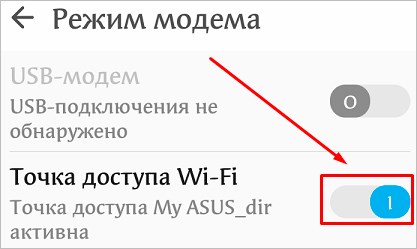
Затем сохраняем установки и возвращаемся в меню. Перемещаем рычажок напротив надписи “Точка доступа Wi-Fi” в активное положение, чтобы включить режим модема.
На iPhone
На мобильных устройствах фирмы Apple все делается примерно так же, как и на смартфонах с Android. Заходим в настройки и находим пункт “Режим модема”. Проверяем имя сети и пароль и, если нужно, меняем их.
На Windows Phone
Эти телефоны отходят в прошлое, но все же у некоторых пользователей они еще остаются. Если вы один из них, то отправляйтесь в настройки и заходите в раздел “Общий интернет”.
Здесь надо выбрать “Через Wi-Fi” и при первом подключении установить имя сети и пароль. Готово, можно передавать часть трафика на ПК и другие устройства.
Подключаем компьютер
После того как мы сделали нужные настройки в телефоне, нажимаем на значок Wi-Fi в панели задач на своем ПК или ноутбуке.
Затем выбираем имя сети, вводим пароль и подключаем компьютер к мобильному интернету. Учтите, что скорость, скорее всего, будет не очень высокой, и посмотреть фильмы вряд ли получится, а вот початиться с друзьями или ответить на письма в электронной почте вполне можно.

Почему при раздаче интернета с телефона на ноутбук «Нет доступа в интернет»?
- Вы неправильно указываете имя сети или пароль. Это самая распространенная проблема. Когда подключаете компьютер, будьте внимательны, проверьте, правильно ли выбран язык ввода, а также не нажат ли Caps Lock. Если все равно не получается подключиться, измените пароль от мобильного модема.
- Нет соединения с сетью. Возможно, вы забыли включить мобильный интернет, оплатить его, или просто нет сигнала сотовой сети. Такое часто бывает, особенно в поездках.
- Произошел какой-то сбой, или техника “тормозит”. Просто подождите немного и повторите попытку.
- Это бывает редко, но Wi-Fi адаптер может сломаться. Попробуйте другой способ подключения.
Использование сторонних программ
В редких случаях после перепрошивки или других манипуляций со смартфоном режим модема становится недоступным, то есть его просто нет в стандартных настройках. Если вы не находите нужную опцию, попробуйте установить специальную программу для раздачи интернета по Wi-Fi, например, “osmino: WiFi раздать бесплатно” или “FoxFi”. Первое приложение на русском языке, второе – на английском.
Установить их можно из Play Маркета. Я покажу, как работают такие программы, на примере FoxFi.

Нажимаем на кнопку “Установить”, принимаем условия и ждем загрузки. Когда приложение установится, открываем его.
Примечание: перед тем как использовать FoxFi, проверьте, подключен ли интернет к телефону, без него программа не заработает.
Сразу появляется перечень настроек. Нам нужно задать пароль и поставить галочку рядом с надписью “WiFi Hotspot”, также можно изменить имя сети. Вот и все настройки.
Поменять встроенную сетевую сложнее и дороже. USB «свистки» нормально работают, почти на тех же скоростях. А для пресловутого Broadcom в Lenovo даже самый дешёвый за 4$ модуль Realtek RTL8188CU работает быстрее и стабильней в 1,5-2 раза! Вводите в соответствующие поля персональные данные, в поле Hotspot name вводите название точки доступа, например Аlbert , это имя будут видеть устройства при поиске точек. Нажмите на социальные кнопки слева экрана и ваши друзья в социальной сети, уже скоро прочитают эти советы сохранив для себя время и деньги.
Другие варианты
Если по каким-либо причинам не работает проводное соединение или нет возможности подключения проводного интернета, можно использовать такие способы для получения интернета на ноутбуке:
Wi-Fi от роутера
Процесс достаточно простой — здесь необходимо наличие встроенного модуля Wi-Fi, имя сети, пароль и ввод базовых настроек. Как подключить:
- Подсоединить маршрутизатор к сети.
- Дождаться загрузку протокола.
- Включить на ноуте режим беспроводных сетей.
- Открыть обзор и ввести название той, а которой будет произведено подключение.
- Ввести пароль — должно осуществиться подключение.
- Проверить наличие адаптера.
- Установить драйвер.
- Осуществить нужные системные настройки.
Системные настройки — это автоматическая загрузка DNS-сервера и IP-адреса. Произошла установка или нет — можно проверить таким способом:
Мобильный интернет
Беспроводное получение интернета возможно с помощью мобильного гаджета — планшета или телефона. Способ использования:
3G и 4G
Здесь подразумевается подключение через модем. Наиболее простой способ, начинающий работать сразу после установки драйверов.
Bluetooth
Как правило, драйверы уже установлены в ноутбуке — тогда устройство подключится автоматически. В случае их отсутствия — можно загрузить с сайта производителя.
Важно! Скачивать драйвера и любые другие программы для ноутбуков лучше всего из официальных источников — это защитит устройство от вредоносного ПО и вирусов.
Если не работает или отсутствует порт лан — беспроводные способы выхода во всемирную сеть будут оптимально удобными. Кроме того, большая часть продаваемых сегодня ноутбуков не подразумевают использование кабеля. Можно воспользоваться одним из вышеописанных способов — все они будут полезны для разных ситуаций и возможностей.
Почему не работает WiFi на ноутбуке в Windows 7/8/10 (решено) 💻
-
Почему Маленькая Скорость Интернета на Телефоне Билайн • Дополнительные причины
 Дополнительно следует убедиться, что сложности не связаны с деятельностью опера...
 -
Как Сделать Раздачу с Ноутбука на Телефон • Возможные проблемы
 Подписывайтесь на новости iklife.ru и узнаете еще много полезных фишек, наприме...
 -
Оплата Мтс Интернет и Телевидение • 2 в мобильном приложенииКомпания МТС предлагает ряд удобных способов для оплаты телевидения. Выбрав для...
-
Код Ошибки Sec Error Expired Issuer Certificate • Неправильное время
 Если проблема исчезла, антивирусу стоит запретить вмешиваться в проверку сертиф...

 Загрузка...


