После подключения сразу будет предоставлен доступ к тем сетевым папкам, к которым доступ разрешен. С ними уже можно выполнять разные действия, к примеру, смотреть фото, проигрывать музыку, видео и т.д. В окне Дополнительные параметры безопасности для общей папки выделите группу Все , а потом нажмите на кнопку Изменить для изменения разрешений. Далее нужно поочередно раскрыть три вкладки Частная , Гостевая , Все сети и включить общий доступ к файлам и принтерам, сетевое обнаружение, отключить парольную защиту.
Доступ к общим папкам Windows на iPhone, IOS через Wi-Fi
В прошлом мы видели, как получить доступ к общей папке Windows на Android и передавать потоковое мультимедиа прямо на устройство. Однако после того, как я недавно купил iPhone, я понял, что эта функция нужна в устройстве iOS больше всего на свете. Причины:
- Поскольку iOS поставляется с нерасширяемой памятью, а версии на 32 и 64 ГБ очень дорогостоящие из-за дополнительной памяти. Необходимо было найти способ для потоковой передачи видео на моем iPhone без использования внутреннего дискового пространства.
- Копировать видео на iPhone не так просто, как в Android, поэтому уловка может быть очень полезна, когда у вас есть более одного компьютера. Поскольку iPhone затрудняет синхронизацию видео с нескольких компьютеров, этот метод может пригодиться, если вы хотите получить доступ к загруженным видео с другого компьютера без синхронизации iTunes.
- Просмотр на Retina Display действительно имеет значение.
Итак, давайте посмотрим, как поделиться папками на ПК с Windows и получить доступ к этим папкам на устройстве iOS напрямую.

Как получить доступ к общим папкам Windows на Android через Wi-Fi — Android 2024
Назначение статического IP на ваш компьютер
Назначение статического IP-адреса гарантирует, что связь, созданная между iOS и общим компьютером Windows, никогда не будет нарушена. Если ваш компьютер настроен на автоматическое назначение IP-адреса сетью, есть вероятность, что вам придется настраивать приложение каждый раз, когда вашему компьютеру назначается новый IP-адрес из сети.
Чтобы назначить статический IP-адрес вашему компьютеру, сначала откройте Центр управления сетями и общим доступом и щелкните опцию Изменить настройки адаптера слева в новом открывшемся окне.
Здесь дважды щелкните адаптер Wi-Fi, чтобы открыть страницу «Состояние», и нажмите кнопку « Подробнее». Теперь запишите все значения, которые выделены на картинке выше.
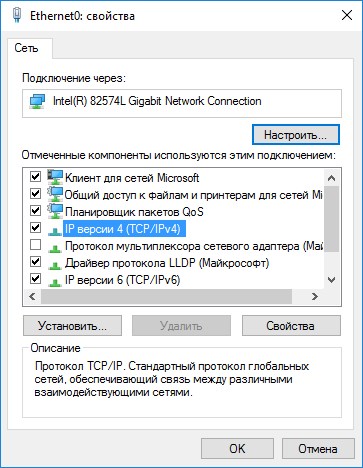
В ОС Windows можно создать локальную частную (домашнюю) сеть между компьютерами, для организации обмена данными с помощью общих папок, получить доступ к принтеру. На компьютерах в одной сети могут быть установлены разные, или одинаковые операционные системы (Windows 10, Windows 8, Windows 7). Если данные параметры вставляются вручную, уточните соответствующие адреса у вашего интернет провайдера IP-адрес на компьютерах, подключенных к сети должен быть разным. В окне Сетевые подключения выберите сетевую карту, Ethernet или Wi-Fi, в зависимости от способа подключения компьютера к интернету.
Проверка настроек сетевой карты и рабочей группы
На Рабочем столе кликните правой кнопкой мыши по значку «Этот компьютер» («Мой компьютер», «Компьютер»), в контекстном меню выберите пункт «Свойства». В окне «Система» нажмите на пункт «Дополнительные параметры системы».
В открывшемся окне «Свойства системы» откройте вкладку «Имя компьютера». Здесь вы увидите имя рабочей группы. По умолчанию, в Windows 10 рабочей группе дано имя «WORKGROUP».
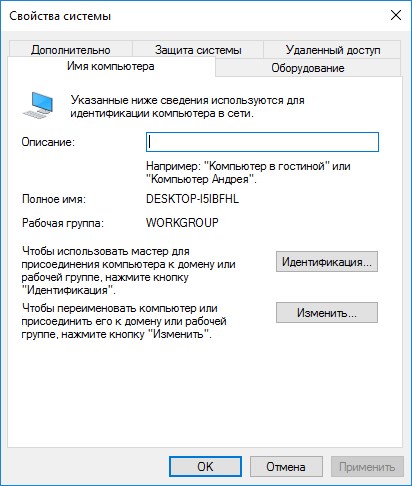
На всех компьютерах, подключенных к данной локальной сети, имя рабочей группы должно быть одинаковым. Если на подключаемых к сети компьютерах у рабочих групп разные имена, измените имена, выбрав одно название для рабочей группы.
Для этого, нажмите на кнопку «Изменить…», в окне «Изменение имени компьютера или домена» дайте другое имя для рабочей группы (напишите новое имя большими буквами, лучше на английском языке).
Теперь проверьте настройки сетевой карты. Для этого, в области уведомлений кликните правой копкой мыши по значку сети (доступ в интернет). Нажмите на пункт «Центр управления сетями и общим доступом». В окне «Центр управления сетями и общим доступом» нажмите на ссылку «Изменение параметров адаптера».
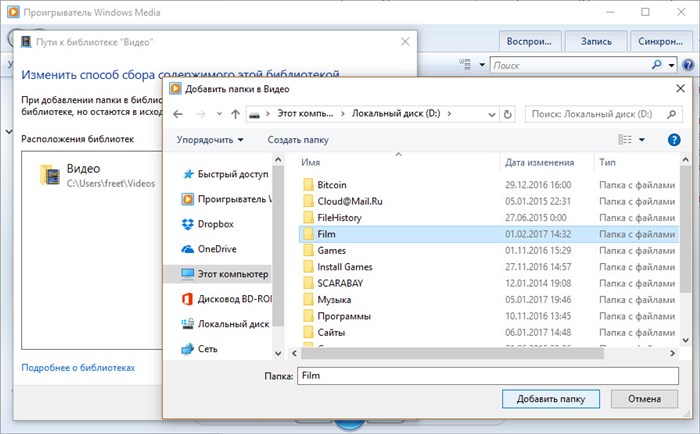
В окне «Сетевые подключения» выберите сетевую карту, Ethernet или Wi-Fi, в зависимости от способа подключения компьютера к интернету. Далее кликните правой кнопкой мыши по сетевой карте, в контекстном меню нажмите на «Свойства».
В окне свойства сетевой карты, во вкладке «Сеть» выделите компонент «IP версии 4 (TCP/IPv4)», а затем нажмите на кнопку «Свойства».
В открывшемся окне свойства протокола интернета, во вкладке «Общие» проверьте параметры IP-адреса и DNS-сервиса. В большинстве случаев эти параметры назначаются автоматически. Если данные параметры вставляются вручную, уточните соответствующие адреса у вашего интернет провайдера (IP-адрес на компьютерах, подключенных к сети должен быть разным).
После завершения проверки параметров можно перейти непосредственно к созданию локальной сети в Windows.
Доступ к общим папкам Windows на iPhone, IOS через Wi-Fi — Android 2024
- первый этап — проверка имени рабочей группы и настроек сетевой карты
- второй этап — создание и настройка параметров локальной сети
- третий этап — подключение общего доступа к папке в локальной сети
- четвертый этап — обмен данными по локальной сети
Создание локальной сети
Первым делом настройте параметры локальной сети в Windows. Войдите в «Центр управления сетями и общим доступом», нажмите на пункт «Изменить дополнительные параметры общего доступа».
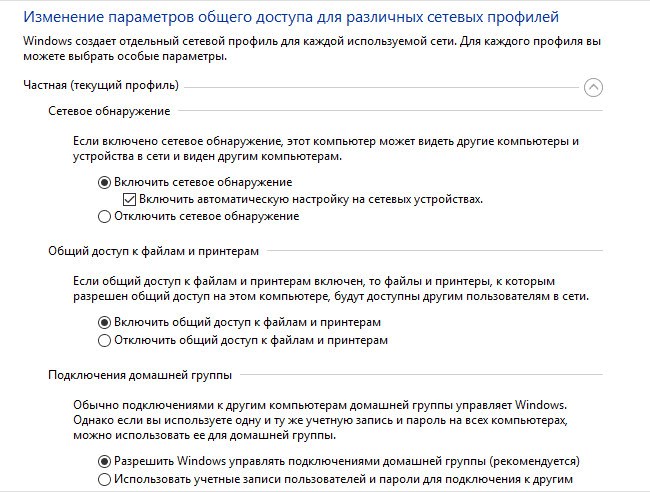
В окне «Дополнительные параметры общего доступа» настраивается изменение параметров общего доступа для различных сетевых профилей. Операционная система Windows для каждой используемой сети создает отдельный сетевой профиль со своими особыми параметрами.
Далее необходимо настроить локальную сеть в Windows.
В профиле частной сети в параметре «Сетевое обнаружение» выберите пункт «Включить сетевое обнаружение».
В параметре «Общий доступ к файлам и принтерам» активируйте пункт «Включить общий доступ к файлам и принтерам».
В параметре «Подключение домашней группы» выберите пункт «Разрешить Windows управлять подключениями домашней группы (рекомендуется)».
Далее включите сетевое обнаружение и общий доступ к файлам и принтерам для гостевого или общедоступного профиля сети.
После этого откройте сетевой профиль «Все сети». В параметре «Общий доступ к общедоступным папкам» выберите пункт «Включить общий доступ, чтобы сетевые пользователи могли читать и записывать файлы в общих папках».
В параметре «Подключение общего доступа к файлам» выберите настройку «Использовать 128-битное шифрование для защиты подключений общего доступа (рекомендуется)».
В параметре «Общий доступ с парольной защитой» активируйте пункт «Отключить общий доступ с парольной защитой».
После завершения настроек, нажмите на кнопку «Сохранить изменения».
Повторите все эти действия на всех компьютерах, которые вы планируете подключить к домашней локальной сети:
- проверьте имя рабочей группы (имя должно быть одинаковым)
- проверьте настройки сетевой карты
- в параметрах общего доступа включите сетевое обнаружение, включите общий доступ к файлам и принтерам, отключите общий доступ с парольной защитой
-
Как Создать Общую Папку Между Двумя Компьютерами • Использование anysend
 Если вы хотите открыть папку на вашем компьютере, чтобы другие устройства сети ...
 -
Как Посмотреть Сохраненный Пароль Wifi • Es file explorer
 Нажмите правой кнопкой мыши на этот элемент и выберите «Открыть «Параметры сети...
 -
Как Узнать Пароль от Проводного Интернета • Панель управления
 Эти наклейки многие не сдирают, поскольку смысла в этом нет и поэтому несложно ...
 -
Как Узнать Пароль от Wifi Видео • Текущие подключенияУ разных моделей роутеров админка имеет разный вид, но в общем случае вам нужно...

 Загрузка...

