В разделе «Оплата» можно совершить очередные взносы за интернет, домашний или сотовый телефон или интерактивное телевидение.
Подобного рода программ сейчас много, отличаются они оболочкой и дополнительными функциями например, оповещение при превышении заданного порога трафика или учет объема, потраченного на конкретные ресурсы. Выяснили, зачем и в каких случаях нужно пинговать, как проверить использованный трафик и как проверить внесенные платежи в пользу услуг компании.
Что делать если не работает интернет Ростелеком?
Итак, мы включаем компьютер, но подключения к сети не происходит. Первое, что стоит выяснить при неработающих услугах – это оплачен ли ваш счет. Сделать это можно в личном кабинете, при блокировке по неоплате он остается доступным. Если с лицевой счет в порядке, то переходим к проверке подключения по списку.
Подключение интернета напрямую
Рассмотрим вариант подключения сетевого кабеля непосредственно к компьютеру. При корректных настройках и отсутствии поломок, сеть идентифицируется мигающим линком – светодиодом на сетевой карте.
Инструкция по определению причины не работающего интернета:
- Проверить целостность кабеля в квартире. Для этого нужно визуально осмотреть кабель от входной двери вплоть до коннектора на разрывы, изломы или любые другие повреждения. Иногда провод может быть прижат дверью или испорчен домашними животными. При наличии заломов их исправляем, а поврежденный кабель нуждается в замене. Во избежание такой проблемы провода необходимо прятать в кабель-каналы или прокладывать под плинтус с помощью специалиста.
- Переподключиться к интернету. Отключаем текущее соединение (на панели инструментов выбираем «Сеть. Доступ к интернету», правой клавишей «Центр управления сетями и общим доступом»). Аналогично пробуем включить. Проверяем открытием любой страницы в интернет.
- Перезагрузить компьютер.
- Ищем вирусы. Запускаем рабочий антивирус на поиск и исправление проблемы.
- Отключаем программы для обмена файлами.
- Проводим диагностику драйверов сетевой карты.
Цифровые ошибки, появляющиеся на экране при попытке соединения, сигнализируют о причине проблемы и часто содержат ключи решения. Прежде чем закрыть окно с ошибкой, изучите его описание.
Если вышеперечисленные способы не помогли, то нужно позвонить на горячую линию с вопросом, что Ростелеком интернет не работает. Телефон 8 800 707 18 11, операторы дежурят круглосуточно.
Специалист может запросить данные о владельце, будьте готовы назвать фамилию и паспортные данные.
Подключение через роутер
Большинство клиентов используют в квартире роутер Ростелеком, который раздает интернет сразу на несколько устройств и освобождает от привязки к проводам. Однако при использовании этого устройства также может пропасть соединение.
Инструкция для выяления причины в неисправности маршрутизатора:
- Осмотреть сетевой кабель от входной двери до роутера на повреждения.
- Проверить мигающие лампочки на роутере. В норме они горят зеленым цветом. Пробуем перезагрузить устройство с помощью кнопки питания, расположенной на задней стенке.
- Если на нажатие кнопки оборудование не откликается, то используем физический метод отключения (отключаем из розетки, вновь подключаем через минуту).
- Проверяем настройки.
- Сбросить настройки, прописать еще раз.
- Попробовать подключиться напрямую. Если с подключенным сетевым кабелем в компьютер соединение восстановилось, то вероятная причина в неисправности роутера.


Проверка Ростелеком: возможность подключения интернета в частный дом, пинг, трафик, платеж.
Проблемы на стороне провайдера
Не все ситуации зависят от клиентского оборудования. Со стороны провайдера может быть отказ работы по причинам:
В этих ситуациях остается только ожидать решения со стороны компании. Как правило, аварии решаются вполне оперативно, а технические работы Ростелеком не планируются на пиковые часы, а чаще выполняются глубокой ночью.
Сегодня чаще всего причинами не работы интернета может быть неправильная настройка оборудования или вирусная атака на компьютер. Для телевидения частая причина ошибки – слетевшая настройка роутера или некорректная работа приставки, которая решается элементарной перезагрузкой.
Исключите также варианты по задолженности на счете. Изучив основные шаги по устранению ошибок в работе интернета или отсутствия телевидения, вы сможете исправить проблему в большинстве случаев без звонка к специалисту.
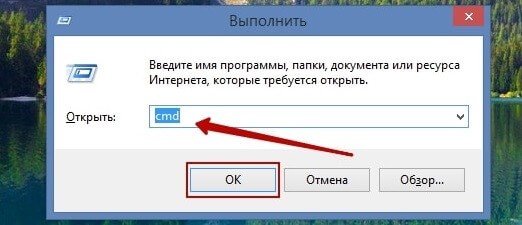
Обязательно запустите проверку на вирусы. Вредоносное программное обеспечение может очень сильно влиять как на скорость интернета, так и на производительность компьютера в целом. Правой кнопкой мыши кликните по жёлтому восклицательному знаку Центр управления сетями и общим доступом Создание и настройка нового подключения или сети Подключение к интернету высокоскоростное с PPPoE. Вредоносное программное обеспечение может очень сильно влиять как на скорость интернета, так и на производительность компьютера в целом.
Запуск Windows в безопасном режиме
Шаг 1
Нажмите кнопку поиска на панели задач и введите «Конфигурация системы». Затем нажмите «Конфигурация системы»

Шаг 2
В открывшемся окне перейдите на вкладку «Загрузка». Далее выберите ту операционную систему, которую хотите запустить в безопасном режиме (обычно в списке есть только один пункт меню и выбирать не нужно). Нажмите на чек-бокс «Безопасный режим», выберите «Сеть» и нажмите «Ок»
Шаг 3
Windows запустится в безопасном режиме с загрузкой сетевых драйверов.
Важно! Система будет запускаться в безопасном режиме каждый раз до тех пор, пока вы не измените параметры загрузки
Чтобы отключить загрузку в безопасном режиме, зайдите в конфигурацию системы повторно, снимите галочку напротив безопасного режима и нажмите «Ок». В следующий раз Windows запустится в обычном режиме
Чтобы защитить ваше оборудование от взлома, мы блокируем во входящем трафике порты:
TCP/135-139, TCP/445 и UDP/135-139 – чтобы системы, работающие под ОС MS Windows были в безопасности
TCP/23, TCP/161, UDP/69 и UDP/161– для защиты вашего оборудования
TCP/UDP: 5555, 7547, 30005, 8999, 6264, 3000, 58000, 8099, 30006, 8001 – чтобы обеспечить безопасность других систем
Не работает интернет от Ростелекома: в чём причина и что делать
-
Взять Обещанный Платеж Омские Кабельные Сети • Стоимость услуги
 После составления заявки оператор компании Омские кабельные сети свяжется с вам...
 -
Как Подключить Компьютер к Телевизору Sharp • Подключение кабелем
 Итак, всё соединено и теперь осталось немного настроить это дело. Если подключё...
 -
Виды Коннекторов Для Витой Пары • Виды коннекторов
 Что бы изготовить прямой сетевой кабель, необходимо оба его конца обжать по оди...
 -
Беспроводные Наушники Для Плейстейшен 4 • Способы подключения
 Качество звучания, удобство, беспроводное соединение, можно использовать с PC, ...

 Загрузка...

