Часто ваш Wi-Fi роутер работает без перебоев в течение недель или месяцев. В конце концов, у него начинает появляться сбой, и стоит попробовать сбросить маршрутизатор Wi-Fi, хотя это может быть немного надуманным. Следуй этим шагам: После долгого просмотра веб-страниц высока вероятность того, что у вас накопятся поврежденные файлы, которые могут нарушить соединение. Если у вас база данных большего размера, попробуйте загрузить ее через командную строку в Windows или через терминал на Mac.
Исправить ошибку ERR_CONNECTION_REFUSED в Chrome »WebNots
Ошибка err_connection_refused в Chrome будет выглядеть, как показано ниже.
Программы для Windows, мобильные приложения, игры — ВСЁ БЕСПЛАТНО, в нашем закрытом телеграмм канале — Подписывайтесь:)
В других браузерах, таких как Safari, будет отображаться ошибка подключения к серверу. Если вы хотите воспроизвести ошибку в Chrome, просто откройте IP-адрес localhost «127.0.0.1», и вы увидите ошибку «err_connection_refused».
Localhost показывает ошибку err_connection_refused
Используйте любое из приведенных ниже решений, чтобы исправить ошибку ERR_CONNECTION_REFUSED:
- Убедитесь, что сайт работает
- Проверьте ваше интернет-соединение
- Сбросить Wi-Fi роутер
- Изменить на статический IP-адрес
- Отключить брандмауэр
- Отключить настройки прокси
- Очистить кеш браузера
- Изменить адрес DNS
- Очистить кеш DNS

Исправить ошибку ERR_CONNECTION_REFUSED в Chrome »WebNots — My Road
- Откройте браузер Chrome и введите «chrome: // settings / clearBrowserData» или нажмите «Ctrl + Shift + Del».
- Перейдите в раздел «Дополнительно».
- В раскрывающемся меню «Диапазон времени» выберите «За все время».
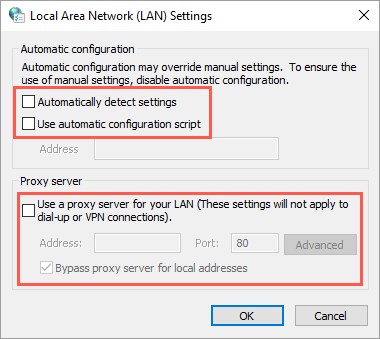
Отключите настройки прокси.
С прокси-сервером у вас есть непрямой доступ в Интернет и вы можете сохранять анонимность. К сожалению, неисправный прокси-сервер может вызвать ошибки, в том числе err_connection_refused. Отключение прокси-сервера может помочь в решении этой проблемы. Следуй этим шагам:
- Откройте URL-адрес команды Chrome «chrome: // settings /» и нажмите ссылку «Дополнительно».
- Перейдите в раздел «Система» и нажмите «Открыть настройки прокси».
- Перейдите на вкладку «Подключения» и нажмите кнопку «Настройки LAN».
- Убедитесь, что опция «Автоматически определять настройки» отключена.
- В разделе «Прокси-сервер» убедитесь, что параметр «Использовать прокси-сервер для вашей локальной сети ……» отключен.
- Нажмите ОК и перезапустите браузер.
Часто ваш Wi-Fi роутер работает без перебоев в течение недель или месяцев. В конце концов, у него начинает появляться сбой, и стоит попробовать сбросить маршрутизатор Wi-Fi, хотя это может быть немного надуманным. Следуй этим шагам: После долгого просмотра веб-страниц высока вероятность того, что у вас накопятся поврежденные файлы, которые могут нарушить соединение. Если у вас база данных большего размера, попробуйте загрузить ее через командную строку в Windows или через терминал на Mac.
22 ответа:
Если вы установили его на порт 8080, вам нужно получить к нему доступ на порт 8080:
Http://localhost:8080 или http://127.0.0.1:8080
Отредактируйте ваш файл C:\Windows\System32\drivers\etc\hosts
Убедитесь, что есть запись, которая выглядит следующим образом:
Если есть запись типа
Прокомментируйте это, чтобы выглядеть так
Это должно решить вашу проблему, у меня была эта проблема в прошлом.
Для меня причиной проблемы был skype. Как только я перестал пользоваться скайпом, все заработало. У меня есть 1.7.1 xampp (mysql и apache), работающий на Windows 7 x64.
Раскомментировав следующую строку в файле хоста, я получил
Есть еще какие-нибудь запущенные программы ? MSN и так далее. ? некоторые привязывают к порту 8080, тогда ваш веб-сервер не запустится и вызовет 404, попробуйте привязать его к другому порту 80, который по умолчанию должен быть
- щелчок правой кнопкой мыши на нем
- Свойства
- нажмите вкладку с надписью «совместимость»
- галочка просто undeder » совместимость режим «
- выберите Windows XP (Service Pack 3)
- Нажмите кнопку Применить, затем OK
Вы пробовали iis? Перейдите на панель управления — > Программы и компоненты — >включить или выключить Компоненты Windows (боковая панель). Попробуйте установить или переустановить информационную службу Интернета. У меня есть windows 7 с iis, .net и php, и он отлично работает.
Попробуйте добавить следующие теги в папку wwwroot web.конфигурационный файл. Эти теги должны быть добавлены в качестве дочерних тегов конфигурации, как показано ниже.
Возможно, Skype или другое приложение использует порт 80. Это вы можете проверить в
Инструменты — > Настройки — > Дополнительно — > Подключение
Предполагая, что нет никаких проблем с поиском на localhost (до 127.0.0.1), вам нужно убедиться, что ваш сервер прослушивает 127.0.0.1.
Netstat работает как в windows, так и в UNIX. Вероятно, вам понадобится » netstat -a » для отображения слушателей.
Есть еще какие-нибудь запущенные программы ? MSN и так далее. ? некоторые привязывают к порту 8080, тогда ваш веб-сервер не запустится и вызовет 404, попробуйте привязать его к другому порту 80, который по умолчанию должен быть
Http: //localhost/ не работает на Windows 7. В чем проблема? CodeRoad
Это, вероятно, самое простое решение, предполагая, что вы используете один из localhost туннелирования услуг там (есть несколько), и это имеет то преимущество, что вы можете проверить производительность по мобильной сети и получить друзей/семьи/коллеги/. чтобы посмотреть, как хорошо. Пинги будут самыми лучшими из всех, какие вы когда-либо видели, поскольку проверяется соединение до этого же самого компьютера, на котором выполняется пинг. WSL переводит системные вызовы Linux в вызовы Windows, поэтому сетевые данные Ubuntu проходят через тот же стек TCP IP, что и данные Windows.
Как мне получить доступ к моему локальному хосту с другого компьютера?
- Зайдите в панель управления.
- Входящие правила> новые правила.
- Щелкните порт> далее> конкретный локальный порт> введите 8080> далее> разрешите соединение>
- Далее> отметьте все (доменное, частное, общедоступное)> укажите любое имя.
- Теперь вы можете получить доступ к своему локальному хосту с любого устройства (ноутбука, мобильного, настольного компьютера и т. Д.).
Используйте команду Windows netstat, чтобы определить, какие приложения используют порт 8080:
- Удерживая нажатой клавишу Windows, нажмите клавишу R, чтобы открыть диалоговое окно «Выполнить».
- Введите «cmd» и нажмите «ОК» в диалоговом окне «Выполнить».
- Убедитесь, что открывается командная строка.
- Введите «netstat -a -n -o | найдите «8080» ». Отображается список процессов, использующих порт 8080.
Настраиваем localhost
- если конфиг -а.
- IP-адрес (IP-адрес)
- имя хоста -I | awk »
- ip маршрут получить 1.2. …
- (Fedora) Настройки Wi-Fi → щелкните значок настройки рядом с именем Wi-Fi, к которому вы подключены → Ipv4 и Ipv6 можно увидеть.
- nmcli -p устройство показать.
-
Проверка Технической Возможности Подключения Интернет • Виды подключения
 Обычно настройки не сбрасываются, так что проверить их придется. Если у вас под...
 -
Плохо Работает Интернет Ростелеком Через Роутер • Устаревшие драйвера
 Если проблема на стороне провайдера, то нужно уже звонить в РТ. Сотрудники найд...
 -
Как Сделать Сервер Через Хамачи • Настройка программы
 Для того, чтобы программа увидела содержимое удаленного компьютера и вывела его...
 -
Как Подключить Свитч к Роутеру • Настройка ip адресаИсходя из названия, возникает резонный вопрос: зачем нужно подключать роутер че...

 Загрузка...

