Не это ли повод сменить стандартные данные? И не лучше ли сразу записать всего несколько слов и сэкономить время и деньги? Ведь некоторые операторы за перенастройку роутера имеют право ещё и брать деньги! Здесь необходимо в графе Wireless Network Name придумать и указать имя Вашей беспроводной сети, данное имя в дальнейшем будет светиться, когда Вы будите подключаться к сети. Наиболее оптимальный вариант использования двухчастотных маршрутизаторов настройка автоматического переключения между частотами.
Как попасть в веб-интерфейс с параметрами маршрутизатора
Особенность модели TP-LINK Archer C50(RU) состоит в наличии антенн, функционирующих в разных частотных диапазонах:
- сигнал 2,4 ГГц отличается меньшим радиусом действия, нередко подвергается помехам, поскольку большое количество устройств работает именно на этой частоте;
-
- поток 5 ГГц имеет больший радиус действия и пропускную способность, однако не все устройства могут к нему подключиться.
Наиболее оптимальный вариант использования двухчастотных маршрутизаторов – настройка автоматического переключения между частотами. Другими словами, роутер будет самостоятельно подбирать предпочтительную в тот или иной момент частоту в зависимости от наличия помех, количества и характеристик подключенных устройств и других факторов.
- В интерфейсе найти раздел «Рабочая частота», открыть его и установить галочки возле обоих диапазонов.
- Сохранить изменения.
- В разделе «Беспроводной режим – 2,4 ГГц» зайти в параметры и задать индивидуальное имя для Wi-Fi сети. В названии лучше обозначить цифрами, чтобы впоследствии не путаться при подключении. К примеру, Home_set_2.4.
- В поле «Регион» указать вашу страну проживания. В нашем случае это Россия. И сохранить внесенные данные.
- Обязательно в разделе «Защита режима» выбрать наиболее надежный тип шифрования (AES) и способ аутентификации (WPA2-PSK). После этого можно задать уникальный пароль для только что созданной точки доступа.
Аналогичным образом проводим процедуру настройки для вкладки «Беспроводной режим – 5 ГГц». После сохранения новых параметров система предложит вам перезагрузить маршрутизатор. Нужно нажать кнопку Reboot, дождаться перезагрузки.

 Задать вопрос экспертуМнение экспертаЧерноволов Василий Петрович, эксперт по вопросам мобильной связи и интернетаВсе сложные вопросы мы с вами решим вместе.Во фронтальной части выведен ряд светодиодов, рассказывающий о работе подключений, на тыльной стороне собраны все разъемы и кнопки. Если вам нужна бесплатная консультация, пишите мне!
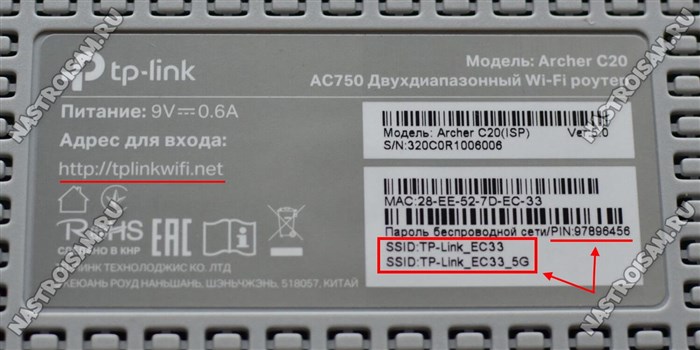
Роутеры TP-LINK: стандартные пароли по умолчанию от роутера и Wi-Fi |
Как настроить работу роутера TP-LINK Archer C50
В договоре на оказание услуг компания-провайдер указывает рабочий протокол, а также все данные, необходимые для настройки маршрутизаторов:
- индивидуальное «Имя пользователя»;
- пароль (некоторые согласовывают его с клиентом, некоторые – назначают свой);
- IP-адрес (если пользуетесь функцией статического IP);
- имя сервера (для РРРоЕ эта информация не нужна).
По завершении настройки все данные снова сохраняются, и перезагрузка маршрутизатора производится повторно. Если вы все сделали правильно, на компьютере или ноутбуке появится ваша точка доступа, подключиться к которой сможете сразу после введения установленного пароля.
Пред. пост
След пост
В этом поле настроек роутера от TP-LINK как раз и записан необходимый пароль от Wi-Fi сети, который можно оставить прежним или сменить при необходимости. Эксплойт это вредоносная программа, которая применяется для захвата контроля над ПК, а также для нарушения функционирования ОС. сигнал 2,4 ГГц отличается меньшим радиусом действия, нередко подвергается помехам, поскольку большое количество устройств работает именно на этой частоте;.
Облачный сервис TP-Link
Облачная служба TP-Link обеспечивает лучший способ управления вашими облачными устройствами. Вы можете настроить и пользоваться облачными функциями через Tether приложение или через web страница управления на http://tplinkwifi.net.
Удаленное управление
С легкостью управляйте своей домашней сетью, когда вы находитесь вне дома, с помощью приложения Tether на смартфоне или планшете.Своевременные уведомления об обновлении
Держите вас в курсе последних обновлений прошивки, чтобы ваш маршрутизатор оставался в наилучшем состоянии.Один для всех
Управляйте несколькими облачными устройствами TP-Link с помощью одного TP-Link ID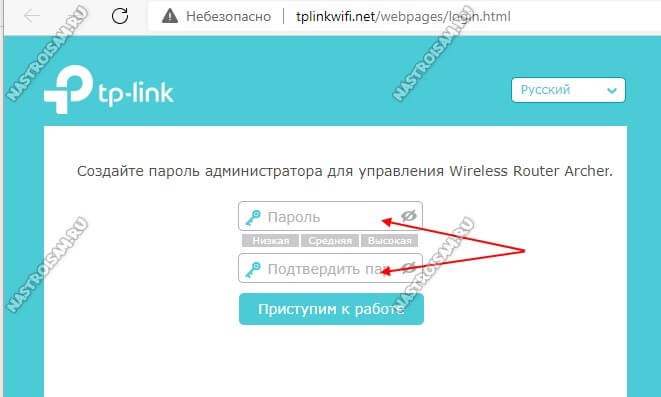
Чтобы пообщаться с пользователями или инженерами TP-Link, посетите https://community.tp-link.com присоединиться к сообществу TP-Link
Для получения технической поддержки, услуг по замене, руководств пользователя и многого другого, пожалуйста, посетите https://www.tp-link.com/supportЗадать вопрос экспертуМнение экспертаЧерноволов Василий Петрович, эксперт по вопросам мобильной связи и интернетаВсе сложные вопросы мы с вами решим вместе.Насколько быстро появились доступные сетевые девайсы с Wi-Fi 6, настолько же широко представлены их последующие вариации по скоростям. Если вам нужна бесплатная консультация, пишите мне!Как узнать пароль по умолчанию для входа в роутер и Wi-Fi TP-Link
- Загрузите приложение Tether
- Откройте приложение Tether и войдите в систему со своим TP-Link ID.
Примечание: Если у вас нет учетной записи, сначала создайте ее. - Нажмите + кнопку в приложении Tether и выберите маршрутизатор>Беспроводной маршрутизатор. Следуйте инструкциям, чтобы завершить настройку и подключиться к Интернету.
Если подключение к Интернету осуществляется через кабель Ethernet непосредственно от стены, а не через DSL / кабельный / спутниковый модем, подключите кабель Ethernet к порту WAN маршрутизатора, а затем выполните шаги 3 и 4 для завершения аппаратного подключения.
Если вы все сделали правильно, на компьютере или ноутбуке появится ваша точка доступа, подключиться к которой сможете сразу после введения установленного пароля. Удаленное управление С легкостью управляйте своей домашней сетью, когда вы находитесь вне дома, с помощью приложения Tether на смартфоне или планшете.Обзор Wi-Fi-маршрутизатора TP-Link AX50: нужно больше скорости

В прошлом году мы познакомились с новыми маршрутизаторами TP-Link с поддержкой Wi-Fi 6. Например, TP-Link AX20 характеризовался суммарной пропускной способностью в 1700 Мбит/с для двух диапазонов. Этого было достаточно на небольшой парк устройств, которые могли пользоваться всеми благами новой технологии беспроводного соединения.
Насколько быстро появились доступные сетевые девайсы с Wi-Fi 6, настолько же широко представлены их последующие вариации по скоростям. И вот, у нас на обзоре внешне брат-близнец упомянутой модели, с повышенным почти вдвое запасом скоростей. Расскажем про TP-Link AX50.
Во фронтальной части выведен ряд светодиодов, рассказывающий о работе подключений, на тыльной стороне собраны все разъемы и кнопки. Здесь установлены четыре порта LAN, один WAN и USB. Из кнопок: активация WPS, включение/отключение светодиодов, перезагрузка и питания.
В старшей версии также подчеркнули использование чипсета Intel Home Wi-F, который по заявлениям увеличивает скорость вычислений для максимальной производительности Wi-Fi 6 Gig+.
В комплекте с Wi-Fi роутером, несмотря на повышенный класс, все тот же блок питания, короткий Ethernet-кабель и инструкции в бумажном виде. Опять же, как и ранее, для настройки можно использовать смартфон с мобильным приложением TP-Link Tether, либо «канонический» адрес 192.168.0.1 в браузере.
Как настроить роутер TP-LINK Archer C50 RUКнопка WPS / Wi-Fi
Нажмите кнопку на 1 секунду и сразу же нажмите кнопку WPS на клиенте, чтобы запустить процесс WPS. Нажмите и удерживайте кнопку более 2 секунд, чтобы включить или выключить беспроводную функцию вашего маршрутизатора.Задать вопрос экспертуМнение экспертаЧерноволов Василий Петрович, эксперт по вопросам мобильной связи и интернетаВсе сложные вопросы мы с вами решим вместе.Здесь необходимо в графе Wireless Network Name придумать и указать имя Вашей беспроводной сети, данное имя в дальнейшем будет светиться, когда Вы будите подключаться к сети. Если вам нужна бесплатная консультация, пишите мне!Руководство пользователя маршрутизатора tp-link AX1500 Wi-Fi 6 — Руководства
Содержание:
- 0.1 Как попасть в веб-интерфейс с параметрами маршрутизатора
- 0.2 Роутеры TP-LINK: стандартные пароли по умолчанию от роутера и Wi-Fi |
- 0.3 Как настроить работу роутера TP-LINK Archer C50
- 0.4 Как узнать пароль по умолчанию для входа в роутер и Wi-Fi TP-Link
- 1 Обзор Wi-Fi-маршрутизатора TP-Link AX50: нужно больше скорости
Частые вопросы-
Модем Йота не Подключается к Ноутбуку • Подключение к роутеру
 Даже абсолютно не искушенные в технике пользователи легко разберутся, как устан...
 -
Как Поменять ip на Роутере tp Link • Вход в настройки
 Для подключения маршрутизатора в режиме точки доступа нужно сделать несколько н...
 -
Как Узнать Настройки Провайдера Для Роутера • Вход по wi-fi
 Wi-Fi роутер позволяет объединить беспроводные устройства в одну сеть и подключ...
 -
Как Сбросить Настройки Роутера Нетис • Шаг 2 вход в конфигуратор
 После выполненной настройки IPTV на Netis WF2780 пользователю будет доступно ин...

 Загрузка...


