На этом вся установка, теперь можно подключаться к WiFi-сетям. Для уверенности в правильной установке драйвера — перезагрузите систему. Уверенный сигнал даже в, казалось бы, неприступных местах помещения обеспечивается за счёт поддержки беспроводной технологии IEEE 802. Погружаем установочный диск в компьютер установка на примере Windows XP , запускаем или запускается сама утилита установки драйвера.
Настройка точки доступа на беспроводном адаптере TP-Link с помощью утилиты Wireless Configuration
Ваш компьютер подключен к интернету по проводу и вы хотите использовать свой беспроводной адаптер TP-Link в качестве раздающего интернет устройства? Если да, то речь как раз и пойдет о том, как с помощью родной утилиты конфигурации настроить беспроводной адаптер TP-Link раздачи интернета на другие устройства (WiFi адаптеры, ноутбуки, планшеты, смартфоны и т.д.).
Но, не все беспроводные сетевые адаптеры TP-Link могут работать в режиме точки доступа! Прежде всего надо узнать есть ли у вашего устройства поддержка режима SoftAP , что по сути и расшифровывается как: программное включение точки доступа. Можно несколькими способами узнать поддерживает ли ваш адаптер TP-Link данный режим:
1. Найти модель вашего беспроводного адаптера TP-Link. Скачать и открыть руководство пользователя к вашей модели. В содержании найти пункт с надписью SoftAP. Если такой пункт есть — то всё хорошо! Если же его нет, то скорее всего ваш адаптер не поддерживает режим точки доступа!
2. Найти упаковку от адаптера и в ней поискать бумажное руководство к адаптеру. Тут всё аналогично пункту №1, только с бумажным вариантом.
3. Ну и последний вариант — смотрим в конце данной статьи список WiFi адаптеров TP-Link, которые поддерживают данный режим.
Итак, если всё хорошо и ваш беспроводной адаптер поддерживает режим точки доступа, приступим к процессу настройки.
Для того, чтоб было более понятно, в качестве образца я возьму беспроводной USB адаптер TL-WN722N V1. Для начала понадобится скачать и установить для него последнюю версию драйвера и утилиты. Это необходимо по той причине, что старые версии могут не поддерживать всех функций устройства и настройка режима SoftAP будет недоступна.
Если режим SoftAP включен и работает, то в правом-верхнем углу программы появится соответствующий значок.
Щелкаем по значку SoftAP и меняем следующие настройки:
В графе IP Adress должен отображаться IP адрес вашей точки доступа.
На этом этап настройки завершен и можно приступить к тестированию. Запустите поиск беспроводных сетей на любом устройстве, которое вы хотите подключить к точке доступа и найдите сеть с именем ABC, выберите его и введите ключ. После этого вы можете свободно использовать Интернет.
Всё! Чтоб сохранить и не забыть. или просто, вместо Спасибо — Нажимаем кнопки ниже
Да, вот список адаптеров, которые поддерживают режим точки доступа: Archer T2U, Archer T2UH, Archer T4U, Archer T6E, Archer T8E, Archer T9E, TL-WN721NC, TL-WDN3800, TL-WN722NC, TL-WN781ND, TL-WN725N, TL-WN721N, TL-WN723N, TL-WN823N, TL-WN881ND, TL-WDN4200, TL-WN951N, TL-WN851ND, TL-WN7200ND, TL-WN8200ND, TL-WN722N, TL-WN727N, TL-WN821NC, TL-WN751N, TL-WDN3200, TL-WN822N, TL-WDN4800, TL-WN751ND
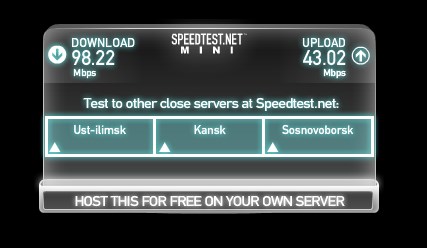

Настройка WiFi-адаптера TP-LINK TL-WN722N База знаний — Онлайн Север
Беспроводное соединение шифруется по алгоритмам WPA/WPA2, надёжно защищающим сеть от потенциальных внешних угроз. После правильного подключения адаптера загорается расположенный на корпусе зелёный индикатор . После окончания установки устройство будет готово к использованию, а утилита поможет быстро подключиться к вашей сети через соответствующий интерфейс. Скорость ниже в 2-3 раза, чем на других домашних Wi-Fi устройствах Пинг выше в 3-4 раза, чем на других домашних Wi-Fi устройствах Постоянные отваливания сети заморозка браузера и настроек сети Частые падения скорости до 2-3mbps Конфликты с другими подключаемыми USB-устройствами.
Подключение и использование Wi-Fi адаптера TP-LINK TL-WN821N
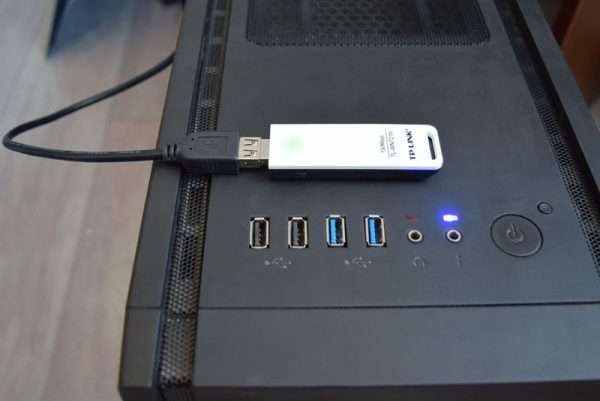
Лучше всего подключать адаптер TP-Link TL-WN821N через USB-удлинитель
Драйвер и фирменная утилита: где взять и как установить
- Переходим на официальную страницу для скачивания драйвера устройства TP-Link TL-WN821N.
- Среди трёх таблиц находим свою операционную систему (Windows, Linux, Mac OS), нажимаем ссылку над графой, чтобы скачать необходимый файл и сохраняем его на ПК.
На официальном сайте TP-Link скачиваем драйвер для адаптера TL-WN821N
После окончания установки устройство будет готово к использованию, а утилита поможет быстро подключиться к вашей сети через соответствующий интерфейс.
Во вкладке «Сеть» можно легко ориентироваться между доступными Wi-Fi сетями
| Характеристика | Значение |
| Материал корпуса | Пластик |
| Цвет | Чёрно-белый |
| Размеры | 69 x 10 x 21 мм |
| Вес | 16 гр |
| Стандарты Wi-Fi | IEEE 802.11 n/g/b |
| Интерфейс | USB 2.0 |
| Максимальная скорость WiFi | 300 Мбит/сек |
| Частота беспроводной связи | 2,4 ГГц |
| Чувствительность приёмника | 85 dBm |
Проблема скорости в Linux видимо решаемая, но я даже не пробовал разбираться. Просто перекинул это адаптер на ПК с Windows а оттуда взял нормальный.
Руководство по эксплуатации TP-Link Network Card TL-WN821N — Реши свою проблему
Стабильность работы и скоростные характеристики, покрываемая площадь
Купил больше года назад, стоит на Win7 (64) родительском компе нареканий нет, работает и работает девайс из серии подключил и забыл, лично меня устраивает
Достоинства: работает стабильно
Недостатки: нет
Денис
https://rozetka.com.ua/39231/
Недостатки: При использовании в моем проекте — НЕ выявлено.
Олег Петровский
https://rozetka.com.ua/39231/p39231/comments/page=4/
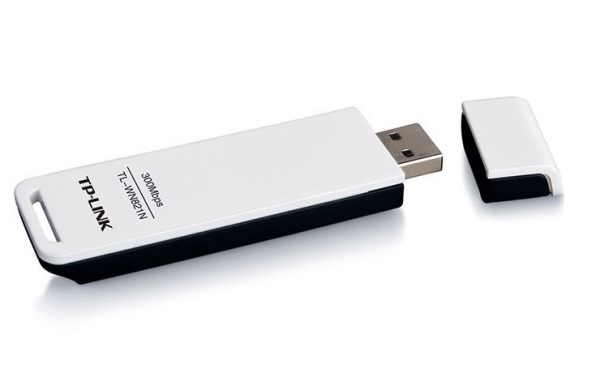
TP-LINK TL-WN821N — это отличный Wi-Fi адаптер для дома, который можно использовать и как приёмник сигнала, и как точку доступа. При этом устройство очень компактно и использовать его — одно удовольствие.
-
Tl Wn781nd Драйвер Windows 10 64 • Hardware новости
 На нашем сайте Вы найдете максимально подробное объяснение, как работает такая ...
 -
Драйвер Для tp Link Wireless Usb Adapter • Подключение к ноутбуку или пк
 Первое и самое очевидное решение в данной ситуации — воспользоваться CD диском,...
 -
Пропал Вай Фай на Модеме Байфлай Белтелеком • Как подключится к байфлай вай фай
 Значение SSID вводим абсолютно любое – это имя будущей вай фай сети, под которы...
 -
Zte H512a Инструкция по Настройке • Внешний вид и комплектацияПосле всех проведенных манипуляций стоит перезагрузить устройство и проверить, ...

 Загрузка...


