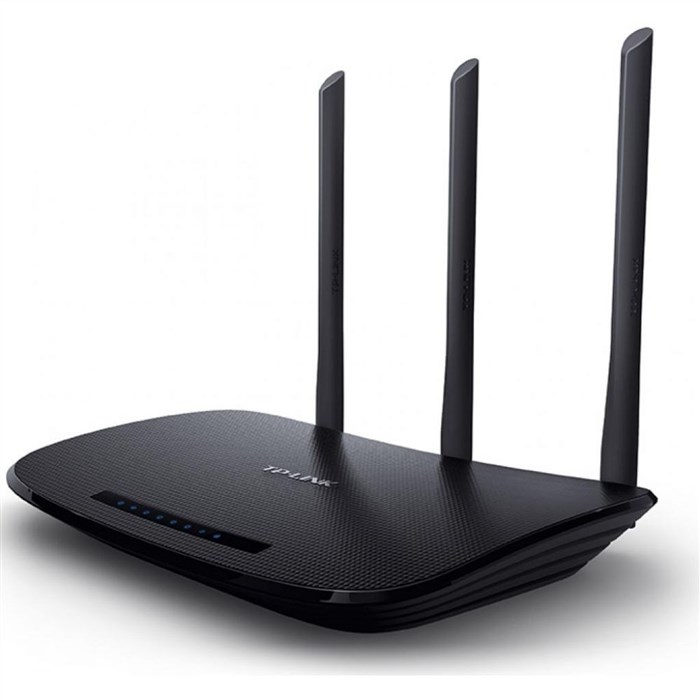
Link TL-WR940N без подсоединения к интернету способен обеспечить только локальную сеть. Чтобы подключиться к «мировой паутине», перейдите в «Настройках» в раздел WAN. Стоит отметить функциональные особенности модели, он может использоваться в качестве репитера, обычного роутера, можно подключить ТВ-приставку. Если поставщик домашнего интернета работает с технологией соединения Статический IP , кроме этого нужно заполнить строки IP-адрес, маска подсети, основной шлюз, DNS.
Дизайн и комплектация
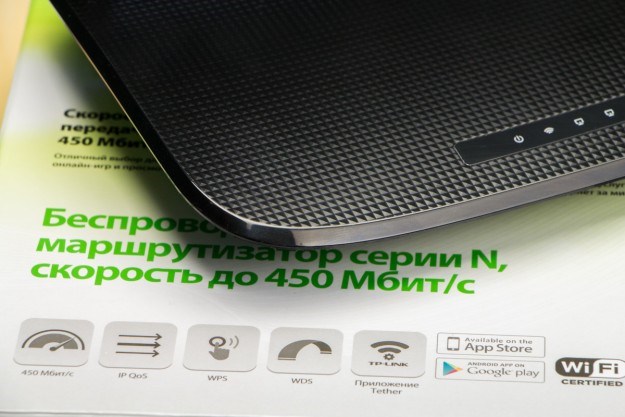
При покупке устройства пользователь получает на руки картонную коробку зеленого цвета, обтянутую защитной пленкой, внутри которой находится комплект всего необходимого для подключения.
Настройка роутера TL WR940N начинается с его подключения к кабелю от провайдера и компьютеру пользователя. На задней панели прибора расположены специальные порты для подключения – 1 вход WAN и 4 LAN порта. Также там расположены кнопка сброса всех настроек и включение питания устройства.
Самостоятельно установить модель очень просто, для этого нужно:
- подключить к роутеру блок питания, который идет в комплекте, и вставить его в розетку;
- соединить ТП-Линк с компьютером с помощью специального кабеля;
- к порту WAN подключить кабель, протянутый провайдером;
- нажать на кнопку включения роутера на задней панели.
После таких несложных манипуляций роутер будет подключен к ПК и сети, а значит можно переходить к другим настройкам.

ПОДРОБНАЯ ИНСТРУКЦИЯ TP Link TL WR940N Настройка (2019)
- работа с беспроводными и локальными сетями;
- пропускная способность портов до 100 Мбит/с;
- три антенны с усилением сигнала в 5 дБи;
- поддерживаемые стандарты сигнала 802.11b/g/n с частотой в 2,4Ггц.
Дом.ру
Провайдер Ростелеком считается одним из самых популярных поставщиков услуг, поэтому пользователи задумываются, как самостоятельно обновить настройки и создать стабильное подключение у себя в квартире или офисе.
Для этого потребуется выполнить такие шаги:
- зайти в веб-интерфейс роутера;
- выбрать вкладку «Сети» и подпункт WAN;
- в открывшемся меню прописываются данные из договора – логин и пароль, а также тип подключения PPPoE;
- в пункте вторичного подключения выбирается одно из двух – статический IP или отключение функции;
- режим соединения выбирается автоматический;
- нажать на кнопку сохранить и перейти к дополнительным настройкам;
- во вкладке с дополнительными параметрами нужно настроить DNS-сервера;
- в первом пункте прописывается значение 195.34.224.1;
- второй пункт, со вторым DNS получает значение 195.34.224.2.
Последние действия – это сохранение всех введенных настроек и дальнейшая перезагрузка роутера.
Сброс настроек до заводских параметров можно выполнить двумя способами – программным и аппаратным. Во втором случае вы будете использовать специальную кнопку на корпусе прибора. Нажимаем и удерживаем кнопку RESET. Обычно достаточно десяти секунд, чтобы прибор обнулил настройки. Для PPPoE-соединения указываются логин и пароль, выбирается динамический IP и ставится галочка около Подключаться автоматически. Для того, чтобы перевести роутер в режим репитера, нужно открыть веб-интерфейс настроек, войти в админку, выбрать пункт Рабочий режим и поставить флажок напротив пункта Усилитель Wi-Fi сигнала.
Установка и подключение
Прежде чем перейти к настройке роутера TP-Link TL-WR940N, его нужно подготовить к работе. Первоначальную конфигурацию рекомендуется делать, используя кабельное подключение. Если такой возможности нет, ничего страшного – всю работу можно выполнить и по Wi-Fi.
В синий порт WAN (на новых моделях подписан как Internet) подключаем кабель для интернета, в любой желтый (LAN или Ethernet) вставляем патч-корд. Другой конец шнура подключаем к плате сетевого интерфейса ПК. Можно включать роутер в розетку.
Если будете налаживать оборудование «по воздуху», нужно подключиться к Wi-Fi. Скорее всего он будет незапаролен. Если же сетевой ключ потребуется, его можно поискать на задней стороне роутера. Если же устройство ранее настраивалось, пароль неизвестен, придется выполнить сброс к заводским установкам. Но об этом ниже.
Проверьте индикаторы. Если все подключено правильно, на маршрутизаторе будут гореть: значок питания, индикаторы Wi-Fi и Интернет (синим цветом).
TP-LINK TL-WR940N отзывы | 20 честных отзыва покупателей о Оборудование Wi-Fi и Bluetooth TP-LINK TL-WR940N |
- Динамический IP:
- Указываем тип подключения,
- Заполняем поля «Имя пользователя» и «Пароль»,
- В строке «Вторичное подключение» оставить галочку у «Отключить»,
- «Режим подключения» выбираем авто.
Параметры сетевой карты
Для начала всегда рекомендую проверить настройки операционной системы для подключения к роутеру. Расскажу на примере «десятки»:
- Заходим в «Параметры Windows» через «Пуск», направляемся в «Сеть и Интернет»,
- В списке слева выбираем «Ethernet», затем в основном поле ищем «Настройка параметров адаптера»,
- Откроется страница «Сетевые подключения», где нужно щелкнуть ПКМ по сети и выбрать «Свойства»,
- В открывшемся окошке в списке ищем протокол 4 версии и нажимаем «Свойства»,
- В закладке «Общие» нужно установить галочки для автоматического получения адресов IP и DNS-сервера,
- Подтвердить правильность настроек кнопкой «ОК».
Если инструкция не подходит, скорее всего используется IPTV с VLAN ID. Напишите в комментарии, и мы расскажем, как решить вопрос с настройкой. Как обычно в начале нас ждет небольшое знакомство с устройством и его характеристиками, а потом уже перейдем непосредственно к настройкам. Провайдер Ростелеком считается одним из самых популярных поставщиков услуг, поэтому пользователи задумываются, как самостоятельно обновить настройки и создать стабильное подключение у себя в квартире или офисе.
Ростелеком
- Зайдите в настройки роутера.
- Перейдите в раздел Беспроводная сеть 5ГГц или Wireless Settings 5GHz.
- Установите любой канал (например 36).
- Сохраните настройки. Многие маршрутизаторы при этом потребуют перезагрузки:
-
Tl Wr940n N450 Настройка Билайн кз • Настройки wi-fi
 Этот способ отлично подойдёт тем, кто не хочет долго разбираться в настройках с...
 -
Tp Link Как Установить Драйвера • Технические характеристики
 У компании есть похожая модель — TL-WN722NC. Отличается она фирменным USB удлин...
 -
Keenetic Giga kn 1010 Прошивка • Что входит в комплект
 Загрузить нужные компоненты рекомендуется с сайта по ссылке https://help.keenet...
 -
Asus rt Ac1200 Прошивка Padavan • Сброс настроек
 Стандартный блок питания к этой модели потребует приобретения переходника, так ...

 Загрузка...

